 Tactye
 Taktikas tāfele
Izkārtojumu un kombināciju zīmēšana hokejam, futbolam, basketbolam un florbolam: spēlētāji, līnijas, fāzes, atskaņošana, drukāšana un tāfeles saglabāšana taktikas grāmatā.
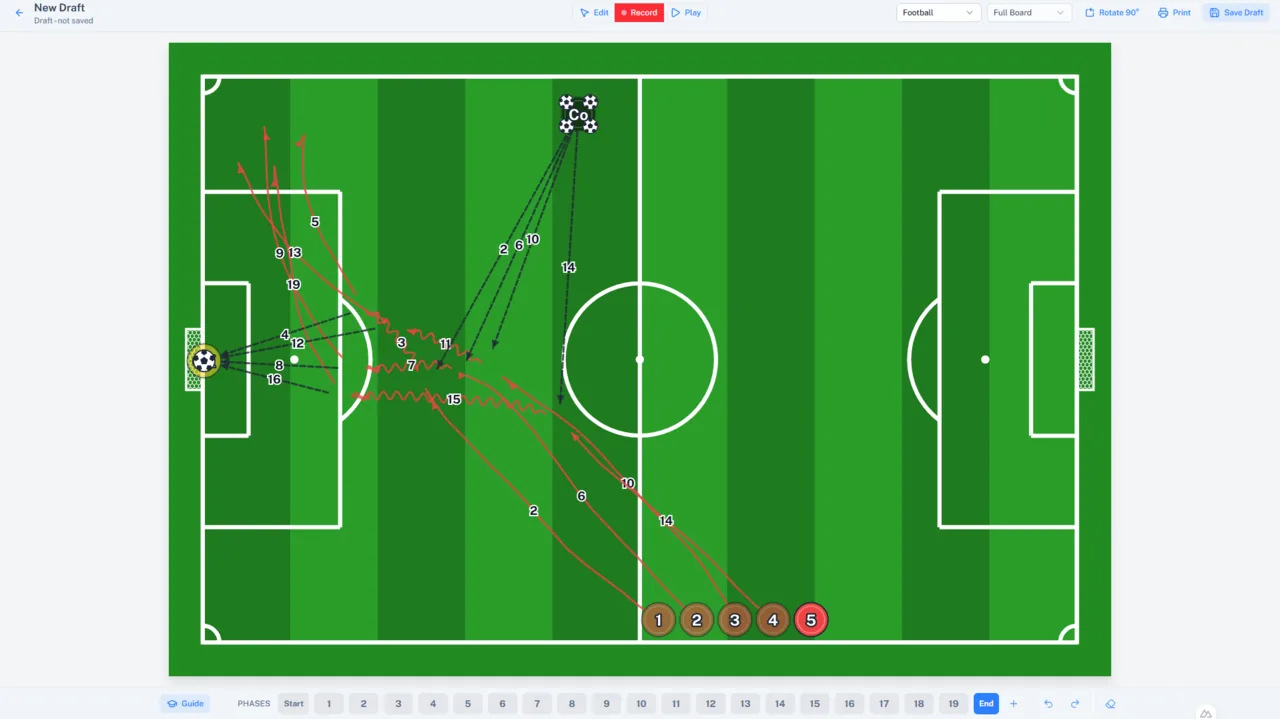
Tāfeles atvēršana
Taktikas tāfele augšējā navigācijā atver Jauns melnraksts: tukšu tāfeli, kas nekur netiek saglabāta, kamēr to nepasakāt, un ir apzīmēta ar Melnraksts — nav saglabāts. Saglabātās tāfeles atver no taktikas grāmatas.
Sporta veidu izvēlas galvenē — Hokejs, Futbols, Basketbols vai Florbols. Pēc noklusējuma tas ir tās komandas sporta veids, ar kuru strādājāt pēdējo reizi. Hokejā tāfele runā par ripu; pārējos sporta veidos — par bumbu.
Pirms kaut ko izvietojat, izvēlieties Viss laukums vai Puse laukuma. Puse laukuma rāda vienu laukuma galu, pagrieztu stāvus. Tiklīdz tāfelē ir saturs, izvēle tiek bloķēta, jo spēlētāju pārvietošana starp diviem laukuma veidiem tos novietotu nepareizi.
Rediģēšana, ierakstīšana un atskaņošana
Tāfelei ir trīs režīmi, ko pārslēdz galvenē. Režīmā Rediģēt izvietojat spēlētājus un objektus. Režīmā Ierakstīt fiksējat viņu kustību pa vienai fāzei. Atskaņot animē rezultātu. Viss sākas ar rediģēšanu.
Spēlētāji un izkārtojumi
Pievienot mājas komandas spēlētāju un Pievienot viesu komandas spēlētāju novieto uz tāfeles vienu katras komandas spēlētāju. Velciet spēlētāju, lai to pārvietotu, un noklikšķiniet, lai to atlasītu. Ar Ctrl+A tiek atlasīta visa komanda, un vilkšana pa tukšu laukumu zīmē cilpu, kas atlasa visu tās iekšienē.
Ar peles labo pogu noklikšķiniet uz tukšas vietas laukumā — vai turiet to nospiestu skārienekrānā — un izvēlne piedāvās, ko tur var novietot: Spēlētājs, Treneris, Vārtsargs, bumba vai marķieris. Katrs parādās tieši tur, kur nospiedāt. Treneri un vārtsargu var pievienot tikai šeit; abas komandu pogas vienmēr pievieno numurētu spēlētāju.
Pielietot izkārtojumu uzreiz izvieto visu komandu pēc attiecīgā sporta veida standarta izkārtojumiem — vairākuma un mazākuma maiņas, 4-3-3 un 4-4-2 un tā tālāk. Komandas darbības pārvieto komandu kā vienu veselumu: Spoguļot komandu, Pārvietot uz aizsardzības zonu un Pārvietot uz uzbrukuma zonu.
Rediģēt spēlētājus uzskaita katru spēlētāju uz tāfeles un ļauj izlemt, ko katrs rāda: Numurs, Pozīcija vai Vārds. Saglabājot tāfeli, vārdi tiek saīsināti līdz vārdam un uzvārda pirmajam burtam.
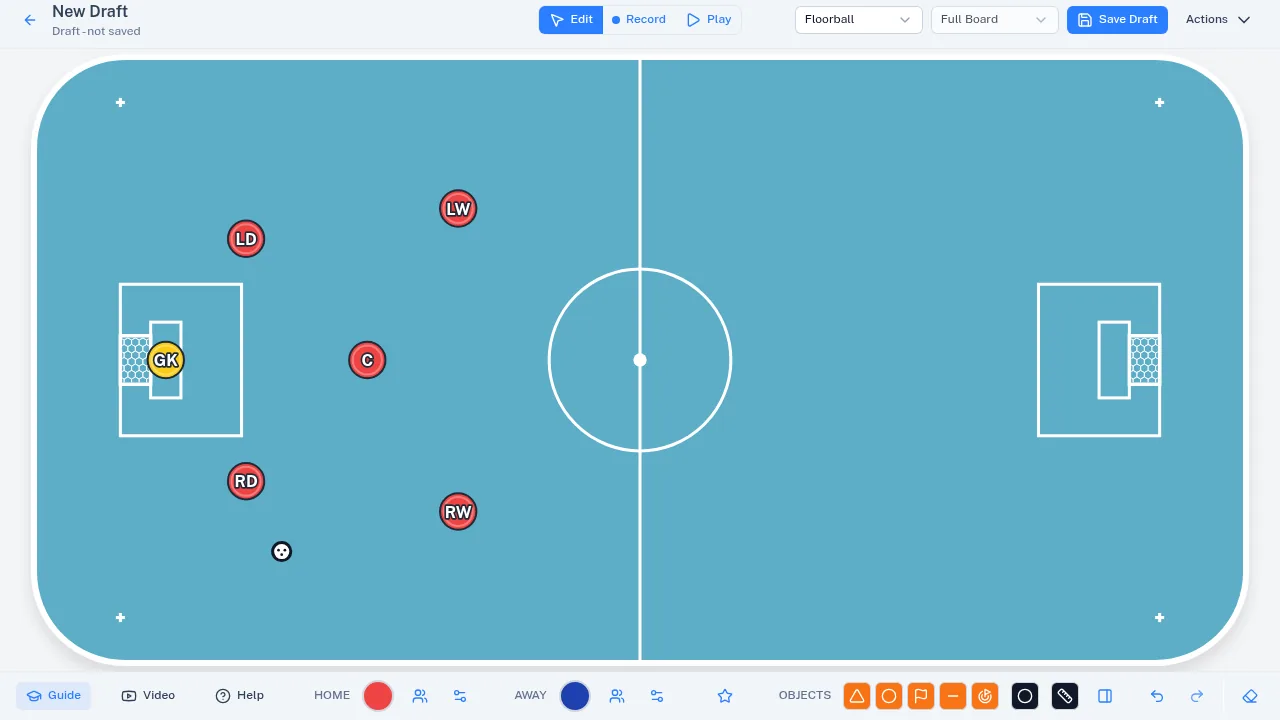
Jūsu paša izkārtojumi
Saglabāt kā izkārtojumu saglabā katra spēlētāja un objekta pašreizējās pozīcijas kā jūsu paša izkārtojumu. Tas tiek piedāvāts, kad ir izvēlēta komanda un jums ir tiesības tajā veidot tāfeles, un izkārtojums pieder tieši šai komandai un sporta veidam.
Jūsu izkārtojumus pielieto no Pielāgotie izkārtojumi blakus standarta izkārtojumiem. Pārvaldīt izkārtojumus atver logus Pārsaukt izkārtojumu, Atjaunināt pozīcijas — kas pārraksta saglabātās pozīcijas ar to, kas pašlaik ir uz tāfeles — un Dzēst izkārtojumu.
Objekti, bumba un mērlīnija
Panelis Objekti pievieno konusus, diskus, karodziņus, barjeras un vārtus, bet basketbola laukumā — arī grozus. Pirms pievienošanas izvēlieties Krāsa. Izmērs padara katru spēlētāju un objektu uz tāfeles lielāku vai mazāku; tas ir šīs pārlūkprogrammas, nevis tāfeles iestatījums, tāpēc izdruku tas neietekmē.
Pagriezt atlasi par 90° pagriež atlasīto pa ceturtdaļapgriezienam, ap atlases centru. Laukumā virs atlases parādās apaļš turis: velciet to, un viss pagriežas jebkurā leņķī, fiksējoties ik pēc piecpadsmit grādiem. Objektiem nav atsevišķu horizontālo un vertikālo versiju — pievienojiet vienu tāfelei un pagrieziet to.
Pievienot skatīšanās virzienu spēlētāja izvēlnē rāda, uz kuru pusi spēlētājs ir pagriezts: figūras priekšā atveras caurspīdīgs sektors pret vārtiem, kurus komanda uzbrūk, bet Rādīt virzienu kā bultu to uzzīmē kā īsu bultu. Grieziet to ar griešanas rīku kā jebkuru objektu — spēlētājs ar virzienu pagriežas arī viens pats. Režīmā Ierakstīt katrai fāzei ir savs virziens, un atskaņošanas laikā virzieni redzami fāzes sākumā un beigās, nevis spēlētājam pārvietojoties. Noņemt skatīšanās virzienu to noņem.
Pievienot bumbu — hokejā ripa — nomet uz tāfeles brīvu bumbu rediģēšanas režīmā. Kad ir atlasīts viens spēlētājs, Dot bumbu to iedod viņam, līdz četrām uz vienu spēlētāju.
Zīmēt mērlīniju novelk līniju starp diviem punktiem, uz kuriem noklikšķināt, un apzīmē to ar attālumu metros.
Kustības ierakstīšana
Pārslēdzieties uz Ierakstīt, un tāfelei parādās Fāzes: numurēti kombinācijas posmi. Fāzē velciet spēlētāju uz vietu, kur tas nonāk, un ceļš tiek uzzīmēts. Pievienot fāzi turpina no vietas, kur beidzās iepriekšējā fāze; Sākums un Beigas ir tikai lasāmi skati uz sākuma pozīcijām un uz visām fāzēm kopā.
Spēlētājs, kas kustas vēlākā fāzē, agrākajās ir bloķēts, tāpēc izmaiņa nevar klusi salauzt to, kas seko.
Līnija nosaka, kā tiek zīmēta nākamā kustība. Hokejā ir pieejama slidošana ar ripu un bez tās, slidošana atmuguriski, kustība sāniski un piespēle; pārējos sporta veidos — kustība bez bumbas, dribls un piespēle. Automātiskais stils izvēlas pēc situācijas, un, nospiežot aktīvo stilu vēlreiz, tiek atgriezts iepriekšējais.
Lai piespēlētu vai mestu, atlasiet spēlētāju ar bumbu un nospiediet Piespēle / metiens — vai veiciet uz spēlētāja dubultklikšķi —, pēc tam noklikšķiniet uz saņēmēja vai uz tukšas vietas, lai mestu turp. Automātiska bumbas paņemšana panelī Vadība liek spēlētājam, kas izbrauc caur brīvu bumbu, paņemt to līdzi.
Notīrīt fāzes noņem ierakstīto kustību un saglabā pozīcijas; Notīrīt tāfeli iztukšo visu. Atsaukt (Ctrl+Z) un Atkārtot (Ctrl+Shift+Z) darbojas abos režīmos.
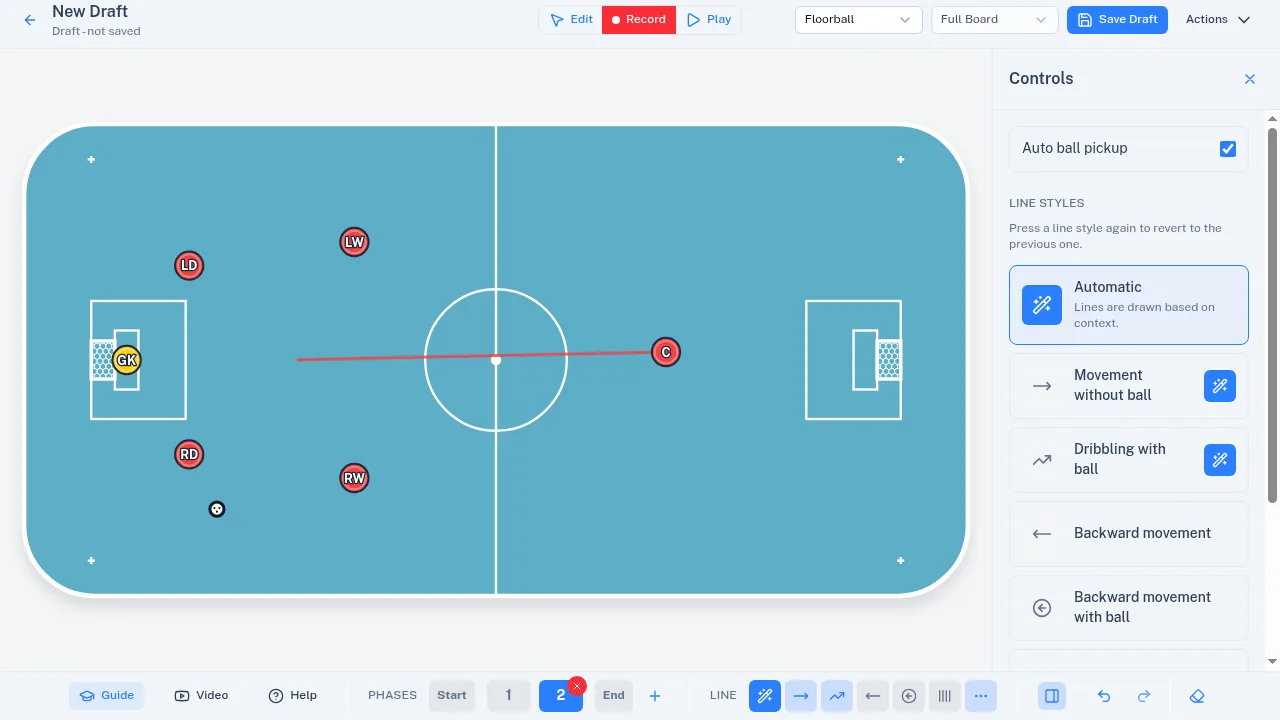
Atskaņošana
Atskaņot animē fāzes pēc kārtas. Vadīklas zem tāfeles aptur un pārtrauc animāciju un pārvieto to par vienu fāzi atpakaļ vai uz priekšu.
Pagriešana, spoguļošana un drukāšana
Izvēlnē Darbības galvenē ir Pagriezt 90°, Spoguļot (tikai pusē laukuma), Drukāt un Saglabāt kā jaunu. Šaurā ekrānā tajā pašā izvēlnē pārvietojas arī sporta veids, laukuma veids un pamācības un video pogas.
Drukāt atver logu Drukāt taktikas tāfeli, kurā Drukājamais skats ļauj izdrukāt Beigu skats (visas fāzes kopā) vai pa lappusei katrai fāzei, vai jebkuru to izlasi. Drukāšanai nekad nav vajadzīgas saglabāšanas tiesības, tāpēc arī treneris bez komandas var izdrukāt zīmējumu.
Eksportēt attēlu vai video tajā pašā izvēlnē saglabā izvēlētos skatus kā PNG attēlus, kas uzzīmēti kā izdruka, vai visu animāciju kā MP4 video — abiem ir maza Tactye zīme, un telefonā Kopīgot atver pašas ierīces kopīgošanas izvēlni. Tāpat kā drukāšanai, tam nekad nav vajadzīgas saglabāšanas tiesības.
Saglabāšana un taktikas grāmata
Saglabāt melnrakstu parādās galvenē, kad drīkstat komandā veidot tāfeles. Tā prasa Tāfeles nosaukums, komandu Komanda, kurai tāfele pieder, un neobligātu aprakstu; pēc tam tāfele atveras kā saglabāta un ir uzskaitīta attiecīgās komandas taktikas grāmatā.
Ja saglabāt nevarat, galvenē tā vietā ir Saglabāšana nav pieejama: joprojām varat brīvi zīmēt, atskaņot un drukāt, un trūkst tikai saglabāšanas. To atslēdz komanda un trenera loma tajā.
Saglabātā tāfelē Saglabāt to pārraksta — un atjaunina katru notikumu, kura treniņa plānā tā ir piesaistīta —, bet Saglabāt kā jaunu izveido kopiju jūsu komandai. Saglabā arī Ctrl+S. Automātiskas saglabāšanas nav: Nesaglabātas izmaiņas galvenē nozīmē tieši to, un, aizejot no lapas, vispirms tiek jautāts.
Tāfele, ko treneris atzīmējis kā gatavu, ir bloķēta, un galvenē tas ir pateikts. Atzīmējiet to kā nepabeigtu, lai rediģētu.
Pamācība un video
Pamācība sāk soli pa solim pamācību, kas pēc kārtas norāda uz katru vadīklu — viena pamācība rediģēšanai, otra ierakstīšanai. Rediģēšanas pamācība pirmoreiz atverot tāfeli sākas pati. Video atver videopamācību jaunā cilnē, tāpēc nesaglabāta tāfele nepazūd. Palīdzība atver šo lapu.