 Tactye
 Notikumi un kalendārs
Treniņu, spēļu, nometņu un turnīru izveide, atbildēšana jā vai nē, kā arī cilnes, kas ir notikumam: pieteikums, sastāvi, treniņa plāns, grafiks, rezultāti un piezīmes.
Kalendārs
Notikumi rāda visus to komandu notikumus, kurās esat. Augšpusē izvēlieties vienu komandu vai atstājiet Visas komandas un sašauriniet sarakstu pēc notikuma veida ar blakus esošajām pogām.
Saraksts rāda notikumus kā kartītes pa vienai nedēļai vai vienam mēnesim (Nedēļa un Mēnesis); Režģis ir mēneša režģis. Šodien atgriež pie šodienas datuma. Jūsu izvēles tiek atcerētas šajā pārlūkprogrammā.
Katrā kartītē redzams veids un nosaukums, laiks, vieta kā saite, kas atveras kartē, spēlei Mājas vai Izbraukumā, un mazas zīmītes ar to, ko treneri ir publicējuši: treniņa plāns, sastāvi, grafiks, pieteikums, piezīmes vai rezultāts. Atcelts notikums paliek sarakstā pārsvītrots un ar atzīmi Atcelts.
Pagājušie notikumi lapas apakšā saloka to, kas jau ir noticis. Režģī, nospiežot uz dienas, tajā datumā sākas jauna notikuma izveide, ja jums ir tiesības to izveidot.

Atbilde jā, nē vai varbūt
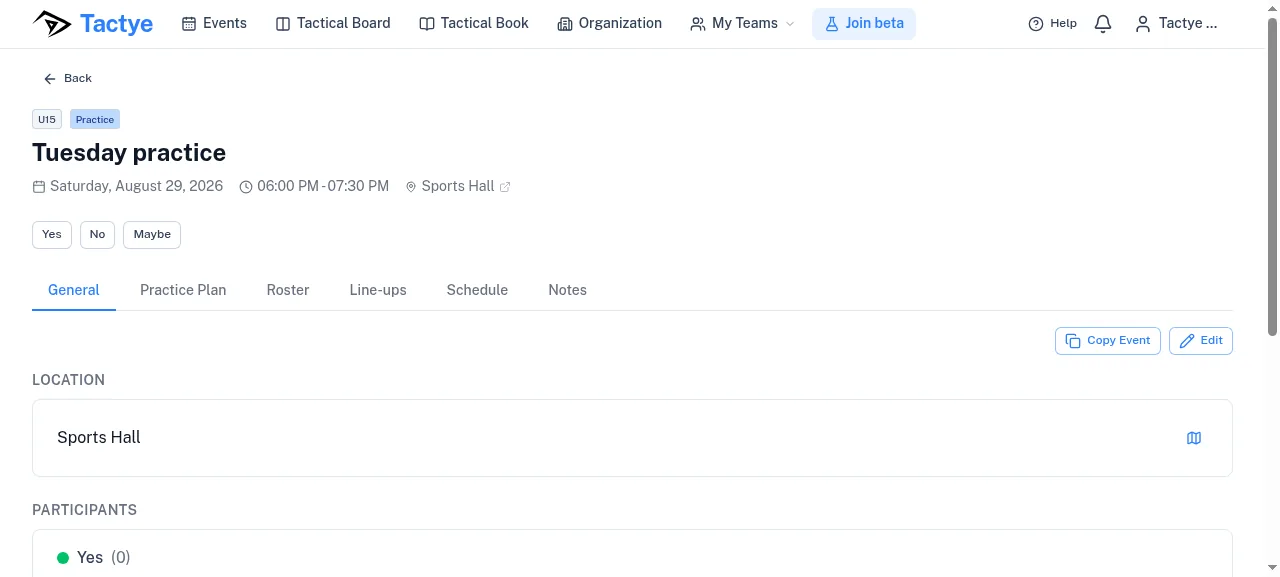
Katram gaidāmajam notikumam ir pogas Jā, Nē un Varbūt — gan kartītē, gan notikuma lapā — ar to cilvēku skaitu, kuri tā atbildējuši. Nospiediet vienu, lai atbildētu; nospiediet citu, lai atbildi mainītu.
Ja pārvaldāt spēlētāju profilus — piemēram, savus bērnus —, atbildat par katru no viņiem atsevišķi: pogas tiek rādītas vienreiz jums un vienreiz par katru spēlētāju, un notikuma lapā zem virsraksta Atbildēt kā ir nosaukts tas, par kuru atbildat.
Pievienot iemeslu? ļauj atbildei pievienot īsu piezīmi. To redz tikai treneri.
Dalībnieki notikuma lapā uzskaita, kurš ko atbildējis. Kad notikums ir kopīgs vairākām kluba komandām, pārējo komandu atbildes tiek saskaitītas, bet vārdi netiek nosaukti.
Atbildēšanai var būt laika logs. Pirms tas atveras un pēc tam, kad tas aizveras, trīs pogas ir pelēkas, un rinda zem tām saka, kad atbildēšana atveras vai ka tā ir slēgta. Treneris var atbildēt neatkarīgi no loga, tāpēc arī vēlas izmaiņas tiek pierakstītas.
Treneri un organizācijas administratori iestata šo logu visai komandai komandas lapā ar Pieteikšanās, un atsevišķs pasākums savā veidlapā var no tā atkāpties. Tajā pašā panelī izvēlas, cik dienas pirms pasākuma atgādina tiem, kas nav atbildējuši, un tur ir slēdzis Slēpt dalībnieku sarakstu no spēlētājiem un vecākiem/aizbildņiem — viņi joprojām redz, cik nāk, bet ne kas.
Slēdzis Pēc noklusējuma visi ir pieteikti apgriež jautājumu otrādi: klusēšana nozīmē ierašanos, un atbild tikai tie, kas nevar ierasties. Viņu vārdi tad ir starp nākošajiem ar atzīmi Nav apstiprināts, līdz viņi paši pasaka.
Notikuma izveide
Treneri un organizācijas administratori notikumus izveido ar Pievienot notikumu. Veidlapā jānorāda Notikuma nosaukums, Notikuma veids, Sākuma laiks un Ilgums; lauki Vieta un Apraksts nav obligāti. Rakstot tiek piedāvāti agrākie nosaukumi un vietas, un pēdējais lietotais ilgums ir izvēlēts iepriekš.
Veidu ir septiņi: treniņš, spēle, sapulce, talka, cits, nometne un turnīrs. Spēlei tiek jautāts, vai tā ir mājās vai izbraukumā. Turnīram ilguma vietā tiek prasīts Beigu laiks, jo tas var ilgt vairākas dienas.
Ja drīkstat veidot notikumus vairākām viena kluba komandām, parādās izvēle Komandas. Tad viens un tas pats notikums tiek izveidots katrai izvēlētajai komandai, un vēlākas izmaiņas attiecas uz visām. Katrai komandai tomēr ir savs pieteikums, savi sastāvi un savi rezultāti.
Rediģēšana, atcelšana, kopēšana un sērijas
Notikuma lapā Rediģēt cilnē Vispārīgi atver to pašu veidlapu vēlreiz. Tajā ir Atcelt notikumu ar neobligātu lauku Iemesls (neobligāti) — notikums paliek redzams, pārsvītrots, un dalībnieki saņem paziņojumu —, Atjaunot notikumu, lai to atsauktu, un Dzēst notikumu, kas notikumu izdzēš pavisam.
Mainot veidu notikumam, kuram jau ir saturs, tiek parādīts brīdinājums: sapulcei nevar būt ne treniņa plāna, ne pieteikuma, ne sastāva, tāpēc pārslēgšanās uz to tos dzēš. Brīdinājumā pirms apstiprināšanas ir uzskaitīts, kas pazustu.
Kopēt notikumu no šī notikuma izveido jaunu. Atzīmējiet Atkārtot katru nedēļu līdz un izvēlieties datumu, lai līdz tam izveidotu vienu kopiju nedēļā — tā top sērija. Zem Iekļaut kopijā izvēlieties, kāds saturs ceļo līdzi kopijai: treniņa plāns, pieteikums, sastāvi, piezīmes un grafiks var; rezultāti nekad. Kopētais saturs vienmēr ir melnraksts, tāpēc komandai nekas nenonāk, kamēr to nepublicējat.
Sērijā izveidotie notikumi paliek saistīti. Rediģējot, atceļot vai dzēšot vienu no tiem, tiek jautāts, vai domāts Tikai šis notikums, Šis un nākamie notikumi vai Visi sērijas notikumi.
Notikuma lapa un tās cilnes
Katram notikumam ir cilne Vispārīgi ar detaļām un atbildēm, cilne Grafiks un cilne Piezīmes. Treniņiem, spēlēm, nometnēm un turnīriem ir arī Treniņa plāns, Pieteikums un Sastāvi. Spēlēm, turnīriem un nometnēm ir Rezultāti. Sapulcēm, talkām un citiem notikumiem ir tikai pirmās trīs.
Treneriem katras cilnes ikona rāda tās stāvokli: brīdinājuma trijstūris, kamēr pie tās vēl strādā; ķeksis, tiklīdz tā ir atzīmēta kā gatava; actiņa, tiklīdz tā ir publicēta. Visi pārējie redz vienu zaļu ķeksi pie tām cilnēm, kurās viņiem kaut kas ir publicēts, un neko pie pārējām.
Notikums, kas kopīgs vairākām komandām, to norāda augšpusē. Tā grafiks, piezīmes un atbildes ir kopīgas visām; pieteikums, sastāvi un rezultāti pieder katrai komandai atsevišķi, un komandu zīmītes atver pārējo komandu kopijas.
Gatavs un publicēts
Viss, ko treneri notikumam sagatavo — pieteikums, sastāvi, treniņa plāns, grafiks, rezultāti —, iet cauri vieniem un tiem pašiem diviem posmiem. Atzīmēt kā gatavu pārceļ to no stāvokļa Top uz Gatavs, ko redz pārējie komandas treneri. Pēc tam Publicēt padara to par Publicēts, un tieši tad to ierauga spēlētāji, dalībnieki un aizbildņi. Atsaukt publicēšanu atgriež to gatavā stāvoklī, un Atzīmēt kā nepabeigtu atkal atver to rediģēšanai.
Abi soļi vispirms prasa apstiprinājumu, un logā ir paskaidrots, kas saturu redzēs pēc soļa. Atzīmējiet Vairs nerādīt šo, lai šajā pārlūkprogrammā logu izlaistu; to var atkal ieslēgt lapā Iestatījumi.
Piezīmes ir izņēmums: katra piezīme vai saite tiek publicēta atsevišķi, bez apstiprinājuma loga.
Pieteikums
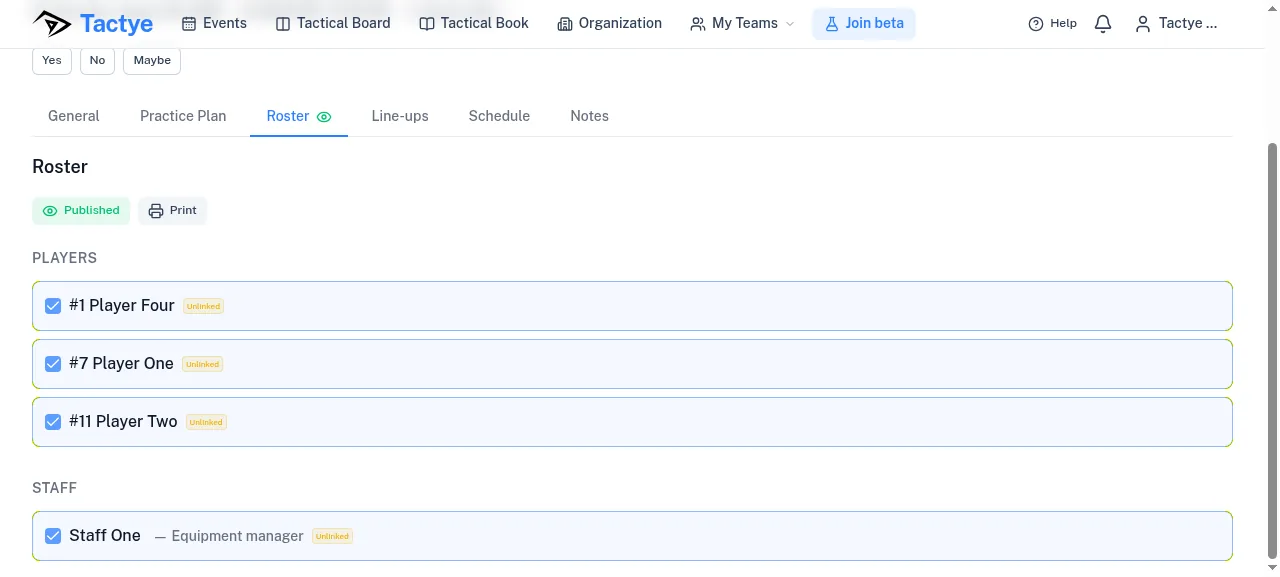
Cilne Pieteikums rāda, kas nāk: saraksts Spēlētāji un saraksts Personāls. Cilvēki tiek piedāvāti grupās — Nāk un Varbūt pēc viņu atbildēm, un Pievienot kādu citu pārējai komandai. Importēt no dalības atbildēm uzreiz pievieno visus, kas atbildējuši ar jā.
Spēlētāji ir sakārtoti pēc krekla numura. Spēlētājam var likt divas atzīmes: Atzīmēt kā vārtsargu un Atzīmēt kā rezerves vārtsargu.
Drukāt izdrukā pieteikumu kā papīra lapu. Dalībnieki pieteikumu redz tikai pēc tā publicēšanas.
Sastāvi
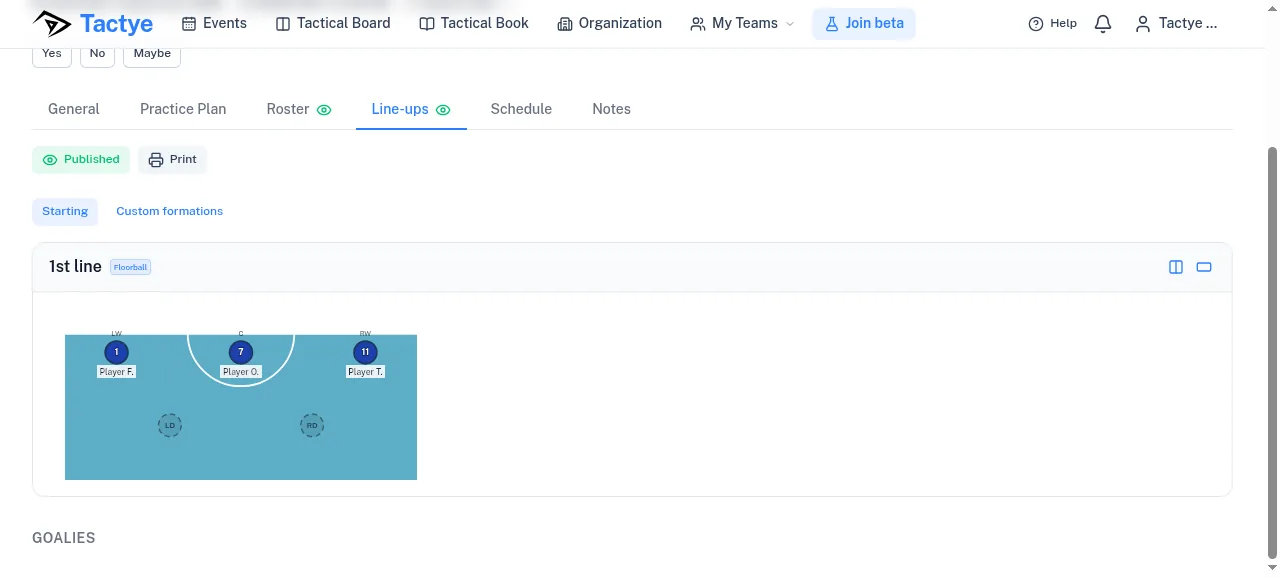
Cilne Sastāvi sākas ar izvēli Sporta veids — hokejs, futbols, florbols vai basketbols —, jo katram sporta veidam ir savs redaktors un savas pozīcijas. Pēc tam Izveidot sastāvu to atver. Mainot sporta veidu vēlāk, piešķīrumi tiek notīrīti.
Maiņas veido cilnē Pamatsastāvs. Hokejam ir arī cilne Speciālais spēlei vairākumā un mazākumā, kā arī Vārtsargi un Rezervisti; futbolam jāizvēlas Izkārtojums. Cilne Pielāgotie izkārtojumi veido maiņas pēc izkārtojumiem, kas saglabāti no taktikas tāfeles, tāpēc no uzzīmētas kombinācijas top maiņa ar pareizo vietu skaitu.
Aizpildīt automātiski aizpilda vietas jūsu vietā: Aizpildīt no dalības atbildēm, Aizpildīt no pieteikuma vai Kopēt no iepriekšējās spēles. Pēc tam ikvienu joprojām varat pārvietot.
Katrai maiņai ir Atvērt taktikas tāfeli (un Atvērt puslaukuma taktikas tāfeli), kas atver jaunu taktikas tāfeli ar šīs maiņas spēlētājiem, jau izvietotiem uz izvēlētas taktikas. Tas ir ātrs veids, kā uzzīmēt kombināciju tieši tiem spēlētājiem, kas ir uz ledus vai laukumā.
Spēles protokols izdrukā sastāvu. Drukāšanas logā zem Drukājamās maiņas jāizvēlas, kuras maiņas iekļaut.
Treniņa plāns
Izveidot treniņa plānu cilnē Treniņa plāns piedāvā Izveidot jaunu tukšam plānam vai No veidnes, lai sāktu no taktikas grāmatā saglabāta plāna.
Plāns ir fāžu saraksts — iesildīšanās, galvenais vingrinājums, atsildīšanās —, ko papildina ar Pievienot fāzi. Katrā fāzē ir vingrinājumi, ko pievieno ar Pievienot vingrinājumu: nosaukums, Ilgums (minūtes), piezīmes un pēc izvēles arī tāfele no komandas taktikas grāmatas caur Piesaistīt taktikas tāfeli. Kopējais ilgums saskaita minūtes jūsu vietā.
Ielādēt no veidnes aizstāj plānu ar saglabātu veidni, un Importēt fāzes pievieno no tās fāzes. Otrā virzienā Saglabāt taktikas grāmatā saglabā visu plānu — vai vingrinājuma rindā tikai to vienu vingrinājumu — taktikas grāmatā kā notikuma ierakstu, kas nosaukts pēc notikuma un komandas. Pārveidot par veidni pārveido ierakstu par atkārtoti izmantojamu veidni.
Drukāt izdrukā plānu kā papīra lapu.
Grafiks
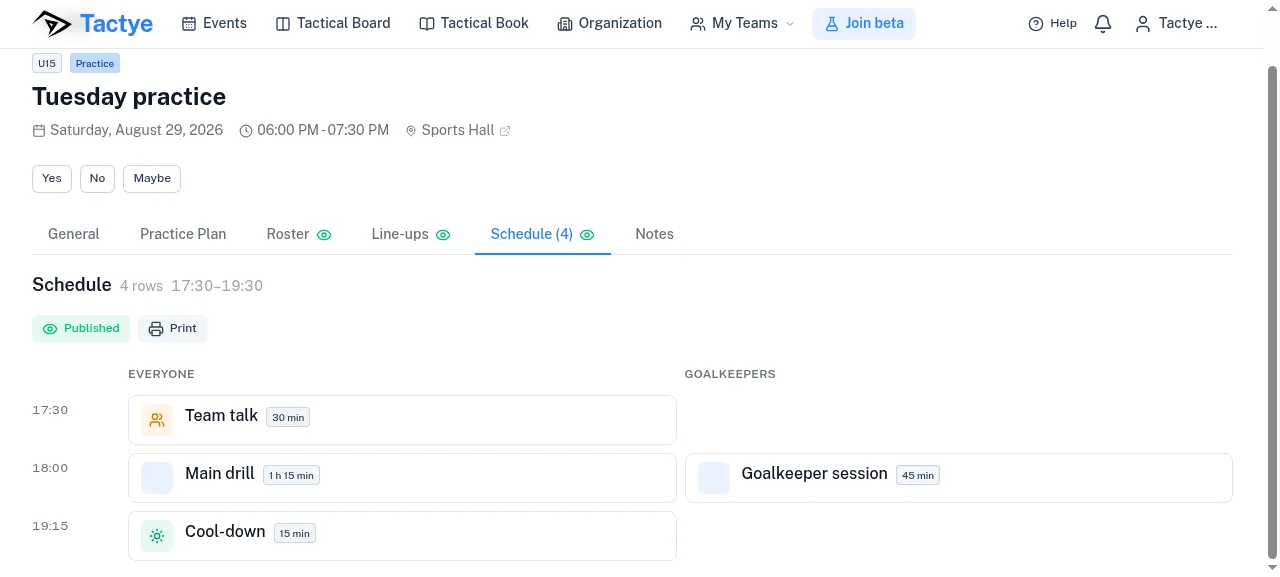
Cilne Grafiks ir notikuma paša laika plāns — noderīgs nometnei, turnīra dienai vai garam treniņam. Izveidot grafiku to atver, un Pievienot rindu pievieno rindu: Veids, piemēram, treniņš, spēle, ēdienreize, ceļš, sapulce vai brīvais laiks, neobligāts Virsraksts un Vieta, kā arī Sākas un Beidzas. Laiki nav obligāti; rindas bez tā ir uzskaitītas zem Bez laika.
Starp divām rindām Ievietot šeit pievieno rindu atstarpē un pirms rakstīšanas pasaka, cik daudz vietas tur ir. Pārklājošās rindas netiek pieņemtas.
Celiņi ir paredzēti grupām, kas darbojas paralēli — divām vecuma grupām, diviem laukumiem. Pievienot celiņu izveido vienu, pēc tam katra rinda tiek novietota uz celiņa vai uz Visiem, un platā ekrānā katrs celiņš ir sava kolonna.
Spēles veida rinda pati izveido spēli cilnē Rezultāti; rezultātu ievada tur. Rindas garums ir laika nogrieznis, nevis spēles laiks. Dzēšot šādu rindu, tiek jautāts, vai dzēst arī rezultātu.
Viss grafiks tiek publicēts uzreiz, un Drukāt to izdrukā — pa vienai sadaļai katrai dienai un celiņam.
Rezultāti
Pievienot rezultātus cilnē Rezultāti atver rezultātus. Spēlei parasti ir viens; turnīram vai nometnei ir saraksts ar uzvaru, neizšķirtu un zaudējumu kopsavilkumu augšpusē.
Katrai spēlei jāievada Pretinieks, Mājās vai izbraukumā (pēc noklusējuma Kā norādīts notikumā) un rezultāts. Iznākums tiek aizpildīts pēc rezultāta; ar roku izvēlas tikai pagarinājuma vai pēcspēles metienu iznākumu. Spēles laiks ir periodi reiz minūtes un ir iestatīts iepriekš pēc komandas sporta veida — hokejā un florbolā 3 × 20, futbolā 2 × 45, basketbolā 4 × 12.
Spēles, kas radušās no grafika rindām, ir atzīmētas ar No grafika un ņem laikus no grafika.
Dalībnieki rezultātu neredz, kamēr tas nav publicēts. Pēc tam kalendāra kartītē ir zīmīte ar iznākumu vai ar spēļu skaitu turnīram vai nometnei.
Piezīmes
Izveidot piezīmes cilnē Piezīmes atver sarakstu, ko var papildināt ar Pievienot piezīmi — virsraksts un teksts — un ar Pievienot saiti, kam vajadzīgs Saites nosaukums un Saites adrese. Saites ir uzskaitītas virs piezīmēm.
Katrai piezīmei un saitei ir savs publicēšanas slēdzis, un tā rāda Publicēts komandai, tiklīdz komanda to var redzēt. Notikumā, kas kopīgs vairākām komandām, piezīmes ir kopīgas visām.
Drukāšana
Drukāt ir pieejams pieteikuma, sastāvu, treniņa plāna un grafika cilnēs un atver pārlūkprogrammas drukāšanas logu ar papīram sagatavotu lapu. Treneri var drukāt jebkurā posmā; dalībnieki var izdrukāt to, kas viņiem ir publicēts.
Kad kalendārs ir tukšs
Jauns konts bez komandas kalendāra vietā redz Laipni lūdzam Tactye! un pogu Izveidojiet savu pirmo komandu. Komanda, kurai nekas nav ieplānots, rāda Nav gaidāmu notikumu. Josla Video pamācības lapas apakšā ved uz videopamācību.