 Tactye
 A taktikai tábla
Felállások és játékok rajzolása jégkoronghoz, labdarúgáshoz, kosárlabdához és floorballhoz: játékosok, vonalak, fázisok, lejátszás, nyomtatás és a tábla mentése a taktikai könyvbe.
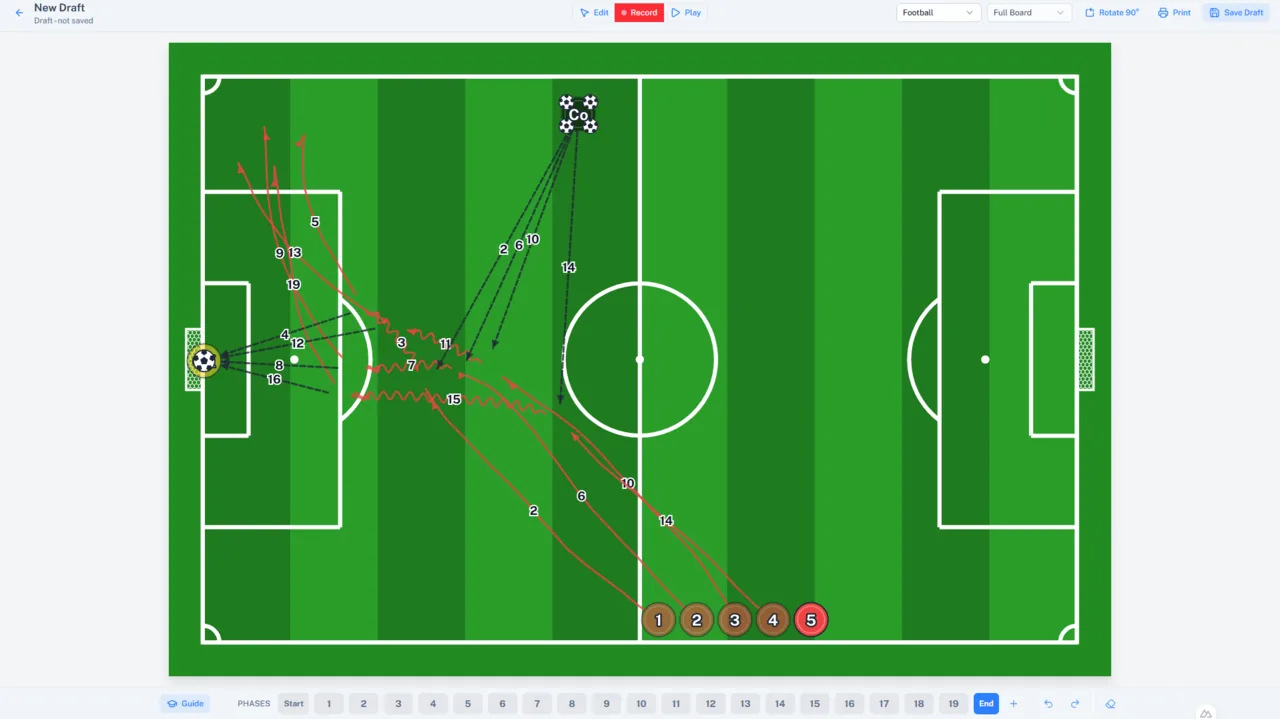
Tábla megnyitása
A felső navigációban Taktikai tábla megnyitja a(z) Új vázlat nevű üres táblát, amely addig nem kerül sehová, amíg nem kéri, és Vázlat – nincs mentve jelölést visel. A mentett táblák a taktikai könyvből nyílnak.
A sportágat a fejlécben választja ki: Jégkorong, Labdarúgás, Kosárlabda vagy Floorball. Alapértelmezés szerint annak a csapatnak a sportága, amellyel legutóbb dolgozott. Jégkorongban a tábla a korongról beszél, a többi sportágban a labdáról.
A(z) Egész pálya és a(z) Félpálya között még azelőtt válasszon, hogy bármit kihelyez. A félpálya a pálya egyik végét mutatja, álló tájolásban. Amint tartalom van a táblán, a választás zárolódik, mert a játékosok kétféle alakú pálya közötti átmozgatása elrontaná a helyüket.
Szerkesztés, Felvétel és Lejátszás
A táblának három módja van, a fejlécben váltogatható. A(z) Szerkesztés módban helyezi ki a játékosokat és az objektumokat. A(z) Felvétel módban fázisonként rögzíti a mozgásukat. Lejátszás animálja az eredményt. Minden a szerkesztésből indul.
Játékosok és felállások
Hazai játékos hozzáadása és Vendégjátékos hozzáadása egy-egy játékost tesz a táblára mindkét csapatból. A játékost húzással mozgatja, kattintással jelöli ki. A Ctrl+A egy egész csapatot kijelöl, az üres pályán való húzás pedig lasszót rajzol, amely mindent kijelöl, amit körbezár.
Kattintson jobb gombbal a pálya egy üres pontjára — vagy érintőképernyőn tartsa nyomva —, és a menü felkínálja, mi kerülhet oda: Játékos, Edző, Kapus, labda vagy jelölő. Mindegyik pontosan oda kerül, ahová nyomott. Az edzőt és a kapust csak itt lehet hozzáadni; a két csapatgomb mindig számozott játékost ad hozzá.
Felállás alkalmazása egyszerre helyez ki egy egész csapatot a sportág kész felállásainak listájából — emberelőnyös és emberhátrányos egységek, 4-3-3 és 4-4-2, és így tovább. Csapatműveletek egészében mozgatja a csapatot: Csapat tükrözése, Áthelyezés a védekező harmadba és Áthelyezés a támadó harmadba.
Játékosok szerkesztése felsorolja a táblán lévő összes játékost, és soronként eldöntheti, mit mutasson: Mezszám, Pozíció vagy Név. A neveket mentéskor családi névre és kezdőbetűre rövidítjük.
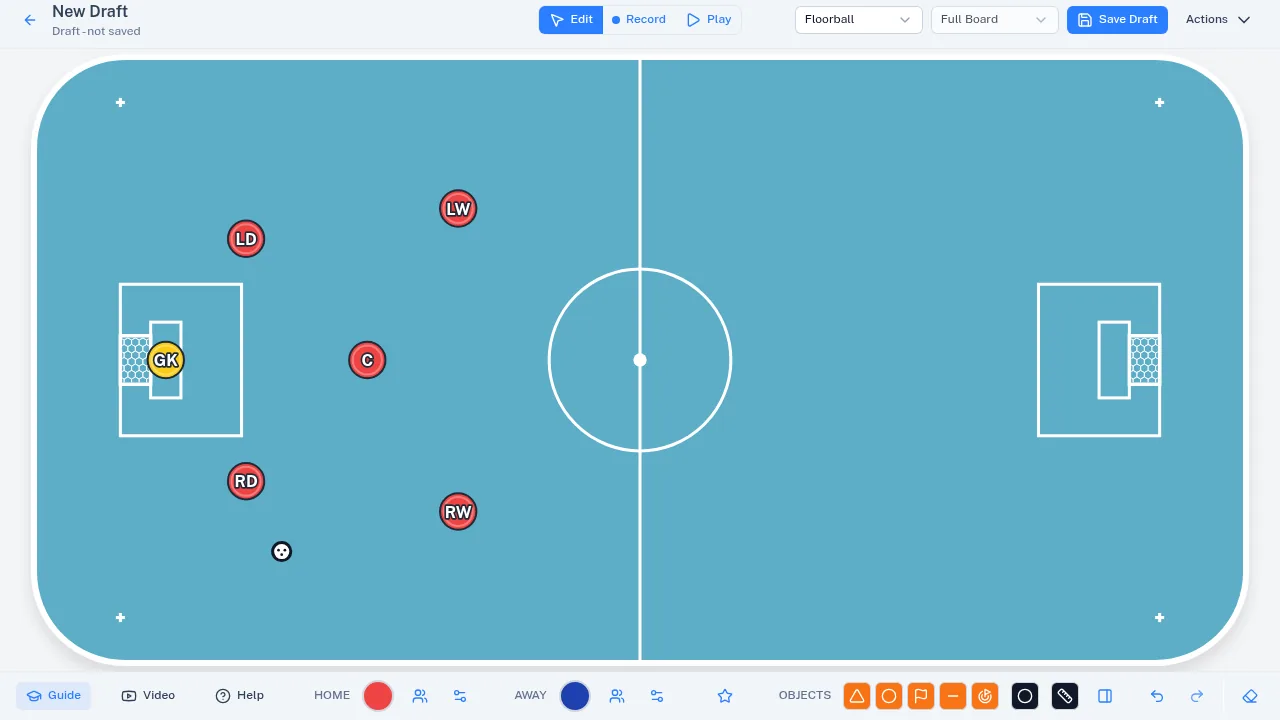
Saját felállások
Mentés felállásként a játékosok és objektumok jelenlegi pozícióit saját felállásként tárolja el. Akkor ajánlja fel, ha ki van választva egy csapat, és annak nevében táblát is létrehozhat; a felállás ehhez a csapathoz és sportághoz tartozik.
A saját felállásait Saját felállások alól helyezi ki, a készek mellett. Felállások kezelése nyitja meg a következőket: Felállás átnevezése, Pozíciók frissítése — ez a tábla mostani állására írja át a mentett pozíciókat — és Felállás törlése.
Objektumok, a labda és a mérővonal
A(z) Objektumok panelről bójákat, jelölőtárcsákat, zászlókat, akadályokat és kapukat ad hozzá, kosárlabdapályán pedig kosarakat. A(z) Szín beállítást a hozzáadás előtt válassza ki. A(z) Méret beállítás a táblán lévő minden játékost és objektumot nagyobbá vagy kisebbé teszi; ez ennek a böngészőnek a beállítása, nem a tábláé, ezért a nyomtatásra nincs hatással.
Kijelölés forgatása 90°-kal negyed fordulatonként forgatja el a kijelölt elemeket, a kijelölés középpontja körül. A pályán a kijelölés fölött kerek fogantyú jelenik meg: húzd meg, és minden bármilyen szögbe fordul, tizenöt fokonként megállva. Az eszközöknek nincs külön fekvő és álló változata — tegyél egyet a táblára, és fordítsd el.
Nézésirány hozzáadása a játékos saját menüjében megmutatja, merre néz az a játékos: a bábu elé áttetsző körcikk nyílik a csapat által támadott kapu felé, a Irány megjelenítése nyílként pedig rövid nyílként rajzolja meg. Forgasd a forgatóeszközzel, mint bármelyik objektumot — a nézésiránnyal rendelkező játékos önmagában is forgatható. A Felvétel módban minden fázisnak saját iránya van, lejátszás közben pedig az irányok a fázis elején és végén látszanak, nem a játékos mozgása közben. A Nézésirány eltávolítása eltávolítja.
Labda hozzáadása — jégkorongban a korong — szabad labdát tesz a táblára szerkesztés módban. Ha egyetlen játékos van kijelölve, Labda adása inkább neki adja, játékosonként legfeljebb négyet.
Mérővonal rajzolása vonalat húz a két megkattintott pont között, és ráírja a távolságot méterben.
Mozgás felvétele
Váltson Felvétel módra, és a tábla megkapja a(z) Fázisok sávot: a játék számozott fázisait. Egy fázisban húzza a játékost oda, ahol végez, az útvonalát pedig megrajzoljuk. Fázis hozzáadása onnan folytatja, ahol az előző fázis véget ért; Kezdés és Vég csak olvasható nézet a kezdőpozíciókról, illetve az összes fázisról egyszerre.
Az a játékos, aki egy későbbi fázisban mozog, a korábbiakban zárolva van, így egy módosítás nem tudja csendben elrontani azt, ami utána következik.
Vonal határozza meg, hogyan rajzoljuk a következő mozgást. A jégkorongban korcsolyázás koronggal és korong nélkül, hátrafelé korcsolyázás, oldalirányú mozgás és passz közül választhat; a többi sportágban mozgás labda nélkül, labdavezetés és passz közül. Az automatikus stílus a helyzetből választ, az aktív stílusra újra kattintva pedig visszatér az előzőhöz.
Passzhoz vagy lövéshez jelölje ki a labdát birtokló játékost, és nyomja meg a(z) Passz / Lövés gombot — vagy kattintson duplán a játékosra —, majd kattintson az átvevőre, illetve egy üres pontra, ha oda lő. A(z) Vezérlők panelen a(z) Labda automatikus felvétele beállítás hatására a szabad labdán áthaladó játékos magával viszi azt.
Fázisok kiürítése eltávolítja a felvett mozgást, a pozíciókat pedig megtartja; Tábla kiürítése mindent kiürít. Visszavonás (Ctrl+Z) és Újra (Ctrl+Shift+Z) mindkét módban működik.
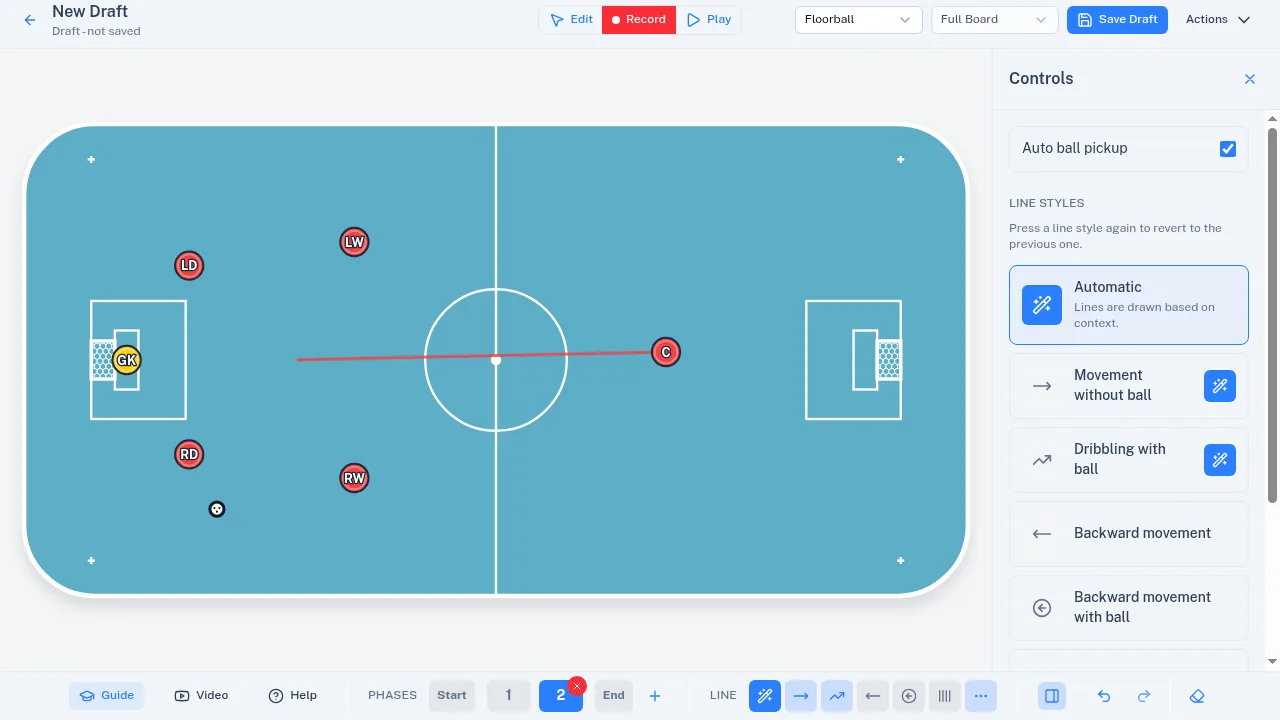
Lejátszás
Lejátszás sorrendben animálja a fázisokat. A tábla alatti vezérlők megállítják és leállítják az animációt, illetve egy fázissal vissza- vagy előrelépnek.
Elforgatás, tükrözés és nyomtatás
A fejlécben a(z) Műveletek menüben található Elforgatás 90°-kal, Tükrözés (csak félpályán), Nyomtatás és Mentés újként. Szűk kijelzőn a sportág, a pályatípus, valamint az útmutató és a videó gombja is ebbe a menübe kerül.
Nyomtatás megnyitja a(z) Taktikai tábla nyomtatása párbeszédpanelt, ahol a(z) Nyomtatandó nézet beállítással Végnézet (minden fázis együtt) nyomtatható, vagy fázisonként egy lap, vagy ezek bármely válogatása. A nyomtatáshoz soha nem kell mentési jog, így a csapat nélküli edző is kinyomtathatja a rajzát.
A(z) Kép vagy videó exportálása ugyanebben a menüben a kiválasztott nézeteket a nyomathoz hasonlóan rajzolt PNG-képként, vagy az egész animációt MP4-videóként menti — mindkettőn kis Tactye-jel van, telefonon pedig a(z) Megosztás az eszköz saját megosztási menüjét nyitja meg. A nyomtatáshoz hasonlóan ehhez sem kell mentési jog.
Mentés és a taktikai könyv
Vázlat mentése akkor jelenik meg a fejlécben, ha valamelyik csapat nevében létrehozhat táblát. A következők megadását kéri: A tábla neve, a(z) Csapat, amelyhez a tábla tartozik, és egy nem kötelező leírás; ezután a tábla mentett táblaként nyílik meg, és megjelenik az adott csapat taktikai könyvében.
Ha nem tud menteni, a fejlécben A mentés nem érhető el olvasható helyette: rajzolni, lejátszani és nyomtatni továbbra is szabadon lehet, csak a mentés hiányzik. Ehhez csapat kell, és azon edzői szerepkör.
Mentett táblán Mentés felülírja azt — és frissíti minden eseményt, amelynek edzésterve hivatkozik rá —, Mentés újként pedig másolatot készít a csapatának. A Ctrl+S is ment. Automatikus mentés nincs: a fejlécben Nem mentett módosítások pontosan ezt jelenti, és az oldal elhagyása előtt rákérdez.
Az a tábla, amelyet egy edző készként megjelölt, zárolva van, és a fejléc ezt ki is írja. A szerkesztéshez jelölje meg újra befejezetlenként.
Az útmutató és a videó
Útmutató lépésenkénti bemutatót indít, amely sorra mutat rá minden vezérlőre — egy bemutató a szerkesztéshez, egy másik a felvételhez. A szerkesztési bemutató a tábla első megnyitásakor magától elindul. Videó új lapon nyitja meg a videós útmutatót, így a nem mentett tábla nem veszik el. Súgó ezt az oldalt nyitja meg.