 Tactye
 Események és a naptár
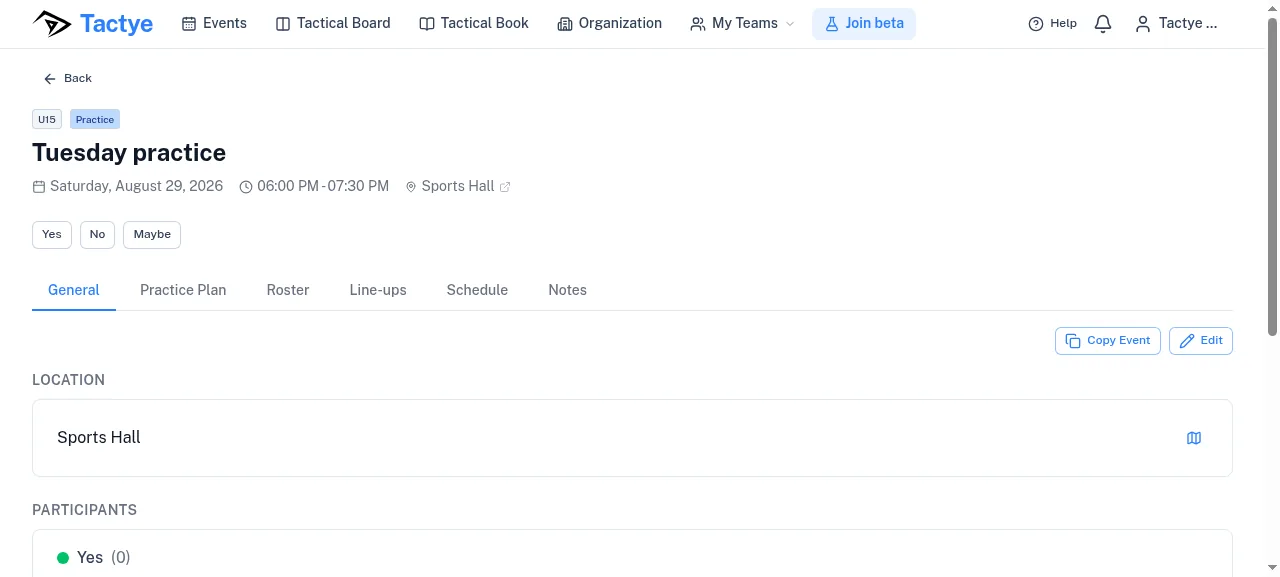
Edzések, mérkőzések, táborok és tornák létrehozása, igen vagy nem válasz adása, és az esemény fülei: keret, felállások, edzésterv, menetrend, eredmények és jegyzetek.
A naptár
Események minden csapatának összes eseményét megjeleníti. Fent válasszon egy csapatot, vagy hagyja a(z) Összes csapat beállítást, a mellette lévő címkékkel pedig esemény típusa szerint szűkítheti a listát.
Lista kártyákként mutatja az eseményeket, egy hetet vagy egy hónapot egyszerre (Hét és Hónap); Naptár pedig hónapos táblázat. Ma visszahozza a mai napra. A választásait ez a böngésző megjegyzi.
Minden kártyán szerepel a típus és a név, az időpont, a helyszín térképen megnyíló hivatkozásként, mérkőzésnél Hazai vagy Vendég, és kis címkék arról, mit tettek közzé az edzők: edzésterv, felállások, menetrend, keret, jegyzetek vagy eredmény. A lemondott esemény a listában marad, áthúzva és Lemondva jelöléssel.
Az oldal alján Korábbi események rejti el azt, ami már megtörtént. A táblázatban egy napra kattintva arra a napra kezd új eseményt, ha van joga létrehozni.

Igen, nem vagy talán
Minden közelgő eseményen ott van a három válaszgomb — Igen, Nem és Talán — a kártyán és az esemény oldalán is, mindegyiken a válaszolók számával. Nyomja meg az egyiket a válaszadáshoz; egy másikkal módosíthatja.
Ha játékosprofilokat kezel — például a saját gyermekeiét —, mindegyikük helyett külön válaszol: a gombok egyszer Önnek, majd játékosonként egyszer jelennek meg, az esemény oldalán pedig a(z) Válaszadás mint felirat mutatja, ki helyett válaszol.
Hozzáfűz indoklást? — ezzel rövid megjegyzést fűzhet a válaszához. Csak az edzők látják.
Az esemény oldalán Résztvevők sorolja fel, ki mit válaszolt. Ha egy eseményt a klub több csapata is használ, a többi csapat válaszai beleszámítanak, de nevek nélkül.
A válaszadásnak lehet időablaka. Mielőtt megnyílik és miután bezárul, a három gomb szürke, alattuk pedig egy sor mondja meg, mikor nyílik a válaszadás, vagy hogy már lezárult. Az edző az ablaktól függetlenül válaszolhat, így a késői változás is rögzül.
Az edzők és a szervezet adminisztrátorai a csapat oldalán a Jelentkezés gombbal állítják be ezt az ablakot az egész csapatra, és egy-egy esemény a saját űrlapján eltérhet tőle. Ugyanezen a panelen választható ki, hány nappal az esemény előtt kapnak emlékeztetőt azok, akik nem válaszoltak, és itt van a A résztvevők listájának elrejtése a játékosok és gondviselők elől kapcsoló — továbbra is látják, hányan jönnek, de azt nem, hogy kik.
A Alapértelmezés szerint mindenki jelentkezett kapcsoló megfordítja a kérdést: a hallgatás részvételt jelent, és csak azok válaszolnak, akik nem tudnak jönni. A nevük ilyenkor az érkezők között szerepel, Nincs megerősítve jelöléssel, amíg maguk nem szólnak.
Esemény létrehozása
Az edzők és a szervezet adminisztrátorai a(z) Esemény hozzáadása gombbal hoznak létre eseményt. Az űrlap a következőket kéri: Az esemény neve, Esemény típusa, Kezdés és Hossz; a(z) Helyszín és a(z) Leírás megadása nem kötelező. Írás közben felajánljuk a korábbi neveket és helyszíneket, a legutóbb használt hossz pedig előre ki van választva.
Hét típus van: edzés, mérkőzés, megbeszélés, közösségi munka, egyéb, tábor és torna. A mérkőzésnél rákérdez, hazai vagy vendég. A tornánál hossz helyett Befejezés megadását kéri, mert napokig is tarthat.
Ha ugyanannak a klubnak több csapatában is létrehozhat eseményt, megjelenik egy Csapatok választó. Ilyenkor ugyanaz az esemény minden kiválasztott csapatnál létrejön, a későbbi módosítások pedig mindegyikre érvényesek. A keret, a felállások és az eredmények ettől függetlenül minden csapatnál külön maradnak.
Szerkesztés, lemondás, másolás és sorozatok
Az esemény oldalán a(z) Általános fülön a(z) Szerkesztés művelet ugyanazt az űrlapot nyitja meg újra. Ebben található Esemény lemondása egy nem kötelező Indoklás (nem kötelező) megadásával — az esemény áthúzva továbbra is látszik, a csapattagok pedig értesítést kapnak —, Esemény visszaállítása ennek visszavonására, és Esemény törlése, amely véglegesen eltávolítja az eseményt.
Ha egy eseménynek már van tartalma, a típus módosítása figyelmeztetést hoz: megbeszélésen nem lehet edzésterv, keret vagy felállás, ezért az átváltás törli őket. A figyelmeztetés a megerősítés előtt felsorolja, mi veszne el.
Esemény másolása ebből az eseményből újat készít. Jelölje be a(z) Heti ismétlés eddig: lehetőséget, és adjon meg egy dátumot: addig hetente egy másolat jön létre — így készül a sorozat. A(z) Bekerül a másolatba alatt választja ki, mi kerüljön át a másolatba: az edzésterv, a keret, a felállások, a jegyzetek és a menetrend átvihető, az eredmények soha. A lemásolt tartalom mindig vázlat, így közzétételig semmit sem lát a csapat.
A sorozatként készült események összekapcsolva maradnak. Ha az egyiket szerkeszti, lemondja vagy törli, rákérdez, hogy melyikre gondol: Csak ez az esemény, Ez és a jövőbeli események vagy A sorozat összes eseménye.
Az esemény oldala és fülei
Minden eseménynek van egy Általános füle az adatokkal és a válaszokkal, egy Menetrend füle és egy Jegyzetek füle. Az edzéseken, mérkőzéseken, táborokon és tornákon ezenkívül Edzésterv, Keret és Felállások is van. A mérkőzéseken, tornákon és táborokon Eredmények is szerepel. A megbeszélésen, a közösségi munkán és az egyéb eseményen csak az első három van.
Az edzők számára minden fül ikonja jelzi az állapotot: figyelmeztető háromszög, amíg készül, pipa, amint készként megjelölték, és szem, amint közzétették. Mindenki más egyetlen zöld pipát lát azokon a füleken, amelyeken van neki közzétett tartalom, a többin semmit.
Ha egy eseményt több csapat használ, ez az oldal tetején olvasható. A menetrend, a jegyzetek és a válaszok mindegyikük számára közösek; a keret, a felállások és az eredmények minden csapaté külön, a csapatcímkék pedig a többi csapat példányát nyitják meg.
Kész és közzétéve
Minden, amit az edzők egy eseményen előkészítenek — keret, felállások, edzésterv, menetrend, eredmények —, ugyanazt a két szakaszt járja be. A(z) Megjelölés készként művelet a(z) Készül állapotból Kész állapotba viszi, amelyet a csapat többi edzője lát. Ezután a(z) Közzététel művelettel lesz Közzétéve, és ettől kezdve látják a játékosok, a tagok és a gondviselők. A(z) Közzététel visszavonása művelet visszaviszi kész állapotba, a(z) Megjelölés befejezetlenként pedig újra szerkeszthetővé teszi.
Mindkét lépés előbb megerősítést kér, és a párbeszédpanel elmagyarázza, ki látja majd a tartalmat a lépés után. Jelölje be a(z) Ne jelenjen meg többé lehetőséget, és ebben a böngészőben kimarad a párbeszédpanel; a(z) Beállítások oldalon újra bekapcsolható.
A jegyzetek kivételt képeznek: minden jegyzet és hivatkozás önállóan, párbeszédpanel nélkül kerül közzétételre.
Keret
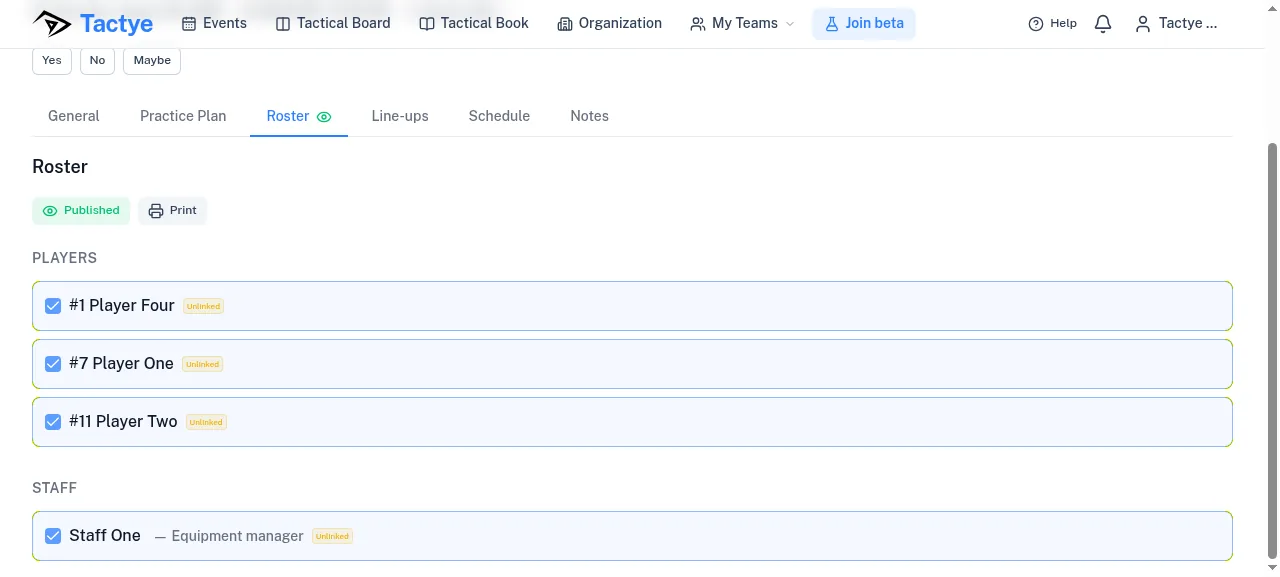
A(z) Keret fül arról szól, ki jön: egy Játékosok lista és egy Stáb lista. A személyeket csoportokban ajánlja fel — a válaszaik szerint Jön és Talán, a csapat többi tagja pedig Más személy hozzáadása alatt. A(z) Importálás a visszajelzésekből művelet egy lépésben felveszi mindenkit, aki igennel válaszolt.
A játékosok mezszám szerint sorakoznak. Egy játékoson két jelölés érhető el: Megjelölés kapusként és Megjelölés cserekapusként.
Nyomtatás lapként nyomtatja ki a keretet. A tagok csak közzététel után látják a keretet.
Felállások
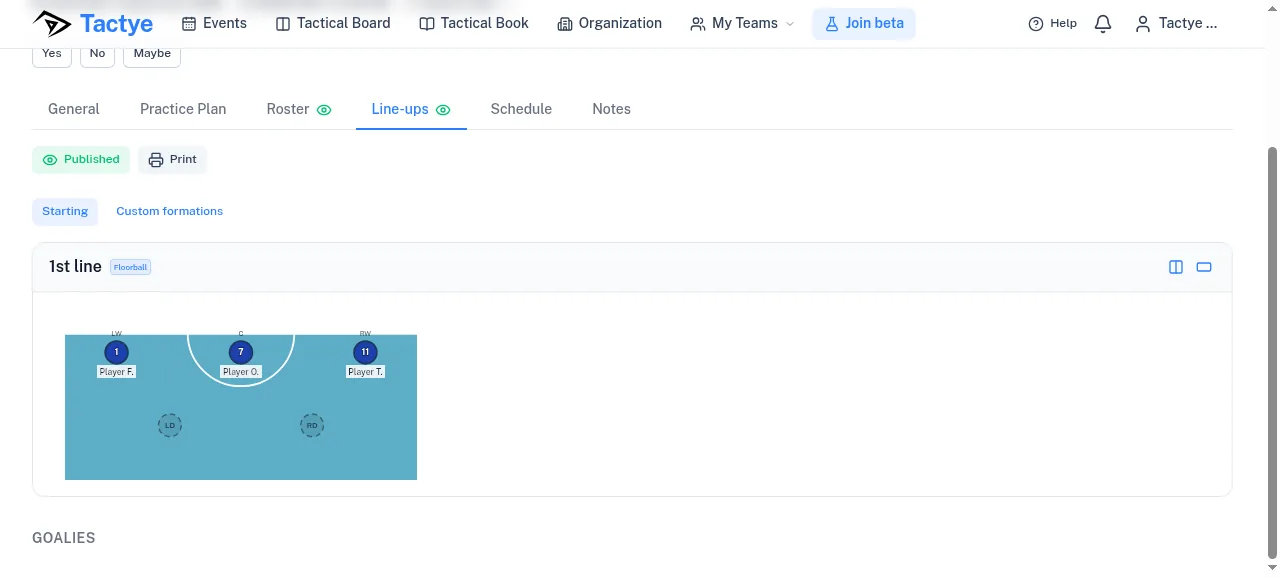
A(z) Felállások fül egy Sportág választással kezdődik — jégkorong, labdarúgás, floorball vagy kosárlabda —, mert minden sportágnak saját szerkesztője és pozíciói vannak. Ezután Felállás készítése nyitja meg. A sportág utólagos módosítása törli a beosztásokat.
A sorokat a(z) Kezdő fülön építi fel. A jégkorongban van egy Speciális fül is az emberelőnyhöz és az emberhátrányhoz, valamint Kapusok és Cserék; a labdarúgásban Felállás közül választ. A(z) Saját felállások fül a taktikai tábláról mentett felállásokra épít sorokat, így a megrajzolt beállított támadás pontosan annyi hellyel álló sorrá lesz.
Automatikus kitöltés kitölti a helyeket Ön helyett: Kitöltés a visszajelzést adók közül, Kitöltés a keretből vagy Átvétel a korábbi mérkőzésről. Utána bárkit szabadon átmozgathat.
Minden soron ott van Taktikai tábla megnyitása (és Félpályás taktikai tábla megnyitása), amely új taktikai táblát nyit meg, a sor játékosaival már kihelyezve egy Ön által választott taktikára. Így gyorsan rajzolhat játékot pontosan azoknak, akik éppen a jégen vagy a pályán vannak.
Mérkőzéslap kinyomtatja a felállást. A nyomtatási párbeszédpanel a(z) Nyomtatandó sorok alatt kérdezi meg, mely sorok kerüljenek rá.
Edzésterv
A(z) Edzésterv fülön Edzésterv készítése kétféle indulást ajánl: Új létrehozása üres tervhez, vagy Sablonból, ha a taktikai könyvben mentett tervből indul.
A terv szakaszok sorozata — bemelegítés, fő rész, levezetés —, amelyeket a(z) Szakasz hozzáadása művelettel ad hozzá. Minden szakaszban gyakorlatok állnak, ezeket a(z) Gyakorlat hozzáadása művelettel veszi fel: név, Hossz (perc), megjegyzés, és igény szerint a csapat taktikai könyvéből egy tábla a(z) Taktikai tábla csatolása művelettel. Teljes hossz összeadja a perceket.
A Betöltés sablonból lecseréli a tervet egy mentett sablonra, a Szakaszok importálása pedig fázisokat fűz hozzá egyből. A másik irányban a Mentés a taktikai könyvbe a teljes tervet — vagy egy gyakorlat sorában azt az egy gyakorlatot — eseményfelvételként menti a taktikai könyvbe, az esemény és a csapat nevével. A Sablon készítése a felvételből újrahasznosítható sablont készít.
Nyomtatás lapként nyomtatja ki a tervet.
Menetrend
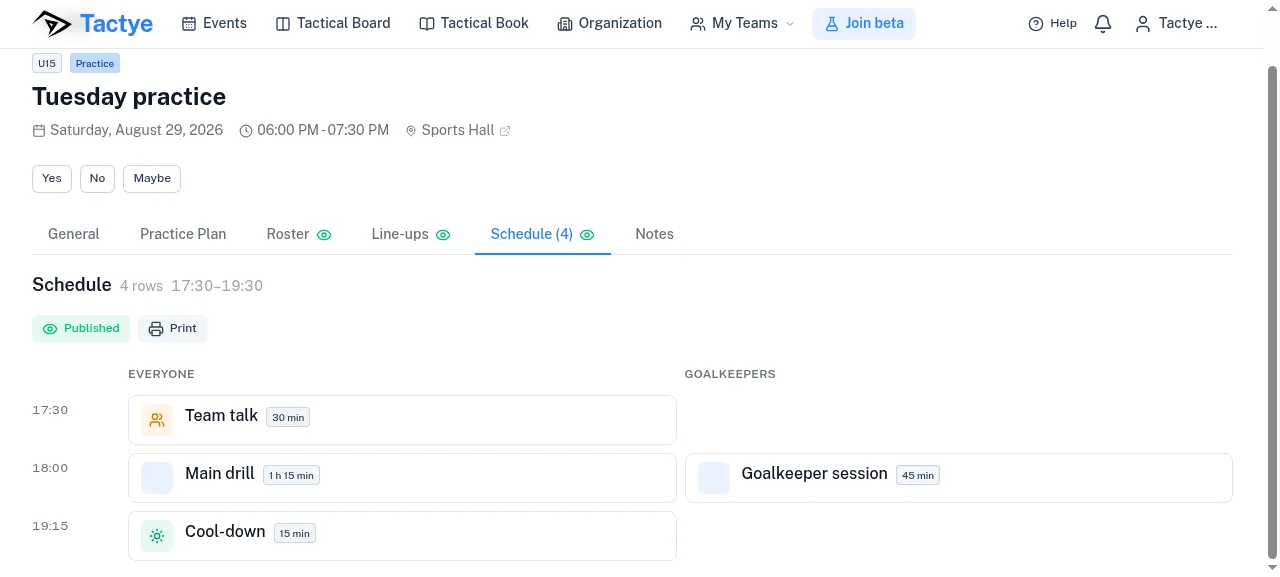
A(z) Menetrend fül az esemény saját időrendje — táborhoz, tornanaphoz vagy hosszú edzéshez jó. Menetrend készítése nyitja meg, Sor hozzáadása pedig sort ad hozzá: Típus, például edzés, mérkőzés, étkezés, utazás, megbeszélés vagy szabadidő, egy nem kötelező Cím és Helyszín, valamint Kezdés és Befejezés. Az időpont megadása nem kötelező; az időpont nélküli sorok a(z) Időpont nélkül cím alatt sorakoznak.
Két sor között Beszúrás ide a résbe szúr be sort, és már azelőtt megmondja, mennyi hely van, hogy bármit beírt volna. Az egymást átfedő sorokat nem fogadja el.
Sávok a párhuzamosan futó csoportokhoz kell — két korosztály, két jégpálya. Sáv hozzáadása hoz létre egyet, ezután minden sor egy sávra vagy Mindenkinek kerül, széles kijelzőn pedig minden sáv egy oszlop.
A mérkőzés típusú sor magától létrehoz egy mérkőzést a(z) Eredmények fülön; az eredményt ott adja meg. A sor hossza az időkeret, nem a játékidő. Az ilyen sor törlésekor rákérdez, hogy az eredmény is menjen-e.
A menetrend egyben kerül közzétételre, Nyomtatás pedig kinyomtatja, naponta és sávonként egy-egy szakaszban.
Eredmények
A(z) Eredmények fülön Eredmények hozzáadása nyitja meg az eredményeket. A mérkőzésen általában egy van; tornán vagy táborban lista áll, a tetején a győzelmek, döntetlenek és vereségek összesítésével.
Minden mérkőzésnél megadja a(z) Ellenfél nevét, a(z) Otthon vagy idegenben kérdésre a választ (alapértelmezésben Ahogy az esemény mondja) és az állást. Az eredményt az állásból töltjük ki; kézzel csak a hosszabbítást és a büntetőket választja. A(z) Játékidő a játékrészek száma szorozva a percekkel, és a csapat sportágához előre be van állítva — jégkorongban és floorballban 3 × 20, labdarúgásban 2 × 45, kosárlabdában 4 × 12.
A menetrend soraiból származó mérkőzések A menetrendből jelölést kapnak, és az időpontjaikat a menetrendből veszik.
A tagok az eredmények közzétételéig nem látnak állást. Azután a naptárkártyán egy címke mutatja az eredményt, tornánál vagy tábornál pedig a mérkőzések számát.
Jegyzetek
A(z) Jegyzetek fülön Jegyzetek készítése nyit meg egy listát, amelyhez Jegyzet hozzáadása — cím és szöveg — és Hivatkozás hozzáadása művelettel adhat elemeket; ez utóbbi A hivatkozás neve és A hivatkozás címe megadását kéri. A hivatkozások a jegyzetek felett sorakoznak.
Minden jegyzetnek és hivatkozásnak saját közzétételi kapcsolója van, és Közzétéve a csapatnak olvasható rajta, amint a csapat látja. A több csapat által használt eseményen a jegyzetek mindegyikük számára közösek.
Nyomtatás
Nyomtatás a keret, a felállások, az edzésterv és a menetrend fülön jelenik meg, és a böngésző nyomtatási párbeszédpanelét nyitja meg egy papírra szabott lappal. Az edzők bármelyik szakaszban nyomtathatnak; a tagok azt, amit nekik közzétettek.
Amikor a naptár üres
A csapat nélküli új fiók naptár helyett Üdvözli a Tactye! feliratot és egy Első csapat létrehozása gombot lát. Annál a csapatnál, ahol nincs terv, Nincs közelgő esemény olvasható. Az oldal alján a(z) Videós útmutatók sáv a videós útmutatóra vezet.