 Tactye
Taktička ploča
Crtanje formacija i akcija za hokej na ledu, nogomet, košarku i floorball: igrači, linije, faze, reprodukcija, ispis i spremanje ploče u taktičku knjigu.
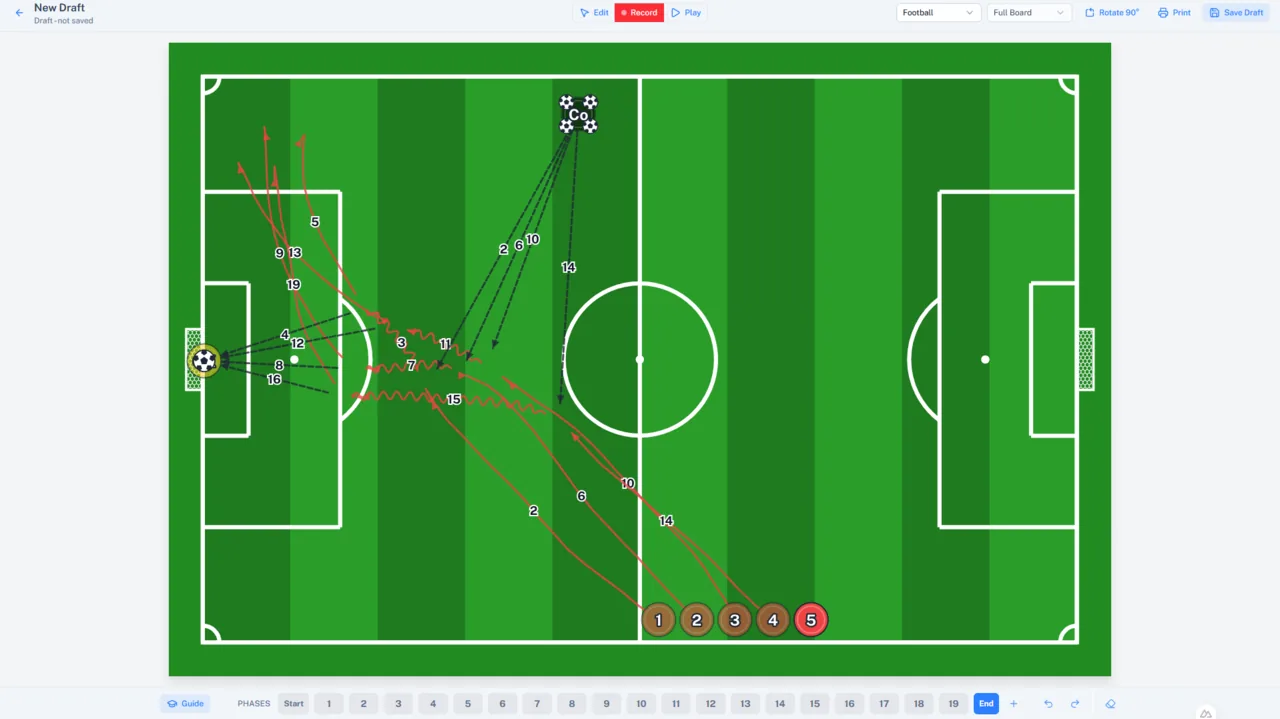
Otvaranje ploče
Taktička ploča u gornjoj navigaciji otvara Novi nacrt: praznu ploču koja nije nigdje spremljena dok to ne kažete, s oznakom Nacrt – nije spremljen. Spremljene se ploče otvaraju iz taktičke knjige.
Sport odaberite u zaglavlju — Hokej na ledu, Nogomet, Košarka ili Floorball. Zadani je sport onaj ekipe s kojom ste zadnji radili. U hokeju na ledu ploča govori o paku, u ostalim sportovima o lopti.
Prije nego što bilo što postavite, odaberite Cijelo igralište ili Pola igrališta. Pola igrališta prikazuje jedan kraj igrališta, okrenut uspravno. Kada na ploči ima sadržaja, odabir se zaključava, jer bi premještanje igrača između dvaju oblika igrališta pogrešno smjestilo igrače.
Uređivanje, snimanje i reprodukcija
Ploča ima tri načina, koji se prebacuju u zaglavlju. U načinu Uredi postavljate igrače i predmete. U načinu Snimanje snimate njihovo kretanje fazu po fazu. Reprodukcija animira rezultat. Sve počinje od uređivanja.
Igrači i formacije
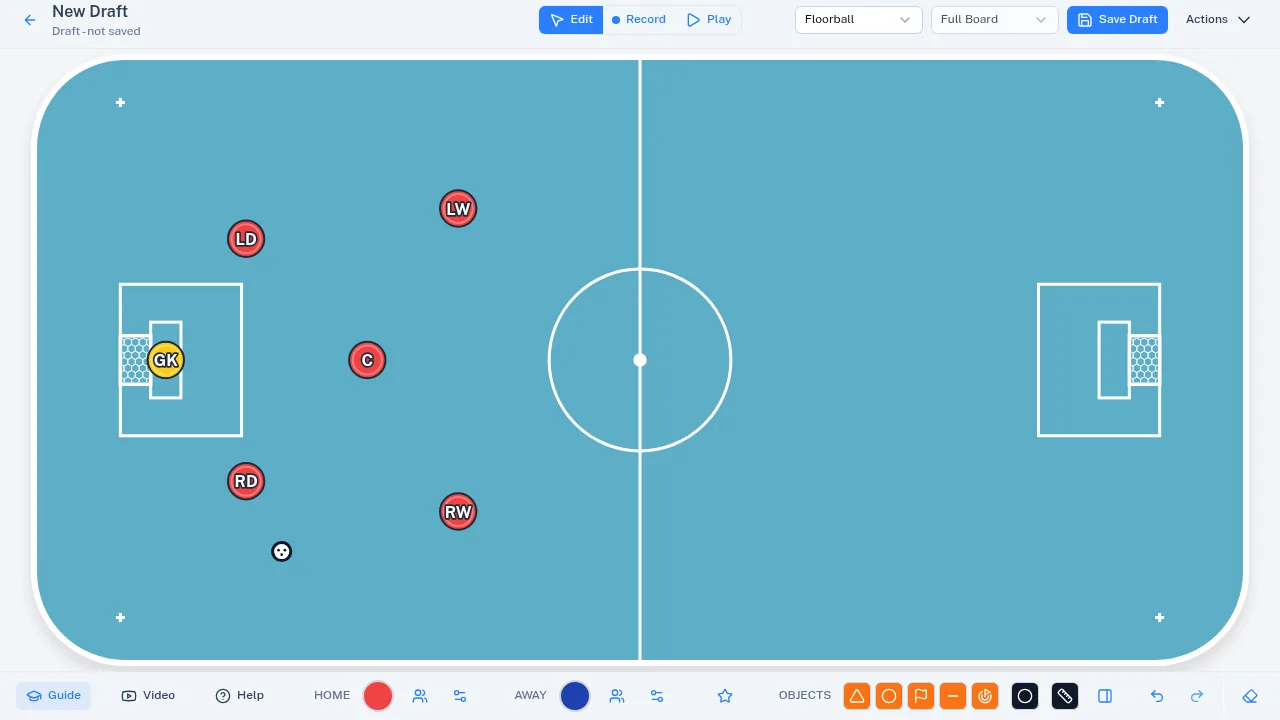
Gumbi Dodaj domaćeg igrača i Dodaj gostujućeg igrača stavljaju na ploču po jednog igrača svake ekipe. Povucite igrača da ga premjestite, kliknite da ga odaberete. Ctrl+A odabire cijelu ekipu, a povlačenje po praznom igralištu crta laso koji odabire sve unutar sebe.
Desnom tipkom miša kliknite prazno mjesto na terenu — ili ga zadržite na zaslonu osjetljivom na dodir — i izbornik nudi što ondje može doći: Igrač, Trener, Vratar, lopta ili oznaka. Svaki se pojavljuje točno ondje gdje ste pritisnuli. Trener i vratar dodaju se samo ovdje; dva gumba momčadi uvijek dodaju numeriranog igrača.
Primijeni formaciju postavlja cijelu ekipu odjednom iz popisa standardnih formacija za taj sport — postave za igrača više i igrača manje, 4-3-3 i 4-4-2 i tako dalje. Radnje s ekipom pomiče ekipu kao cjelinu: Zrcali ekipu, Premjesti u obrambnu zonu i Premjesti u napadačku zonu.
Uredi igrače navodi svakog igrača na ploči i pušta vas da odlučite što svaki prikazuje: Broj, Pozicija ili Ime. Imena se pri spremanju ploče skraćuju na ime i početno slovo prezimena.
Vlastite formacije
Spremi kao formaciju sprema trenutačne položaje svih igrača i predmeta kao vašu vlastitu formaciju. Nudi se kada je odabrana ekipa i kada na njoj smijete kreirati ploče, a formacija pripada toj ekipi i tom sportu.
Vaše se formacije primjenjuju iz izbornika Vlastite formacije, uz standardne. Upravljanje formacijama otvara Preimenuj formaciju, Ažuriraj položaje — koji spremljene položaje prepisuje onime što je sada na ploči — i Izbriši formaciju.
Predmeti, lopta i mjerna linija
Panel Predmeti dodaje kupe, diskove, zastavice, prepreke i golove, a na košarkaškom igralištu i koševe. Prije dodavanja odaberite Boja. Veličina čini svakog igrača i svaki predmet na ploči većim ili manjim; to je postavka ovog preglednika, a ne ploče, pa ispis ostaje isti.
Zakreni odabir za 90° zakreće odabrane elemente za četvrtinu kruga odjednom, oko središta odabira. Na igralištu se iznad odabira pojavljuje okrugla ručka: povucite je i sve se zakreće pod bilo koji kut, zaustavljajući se svakih petnaest stupnjeva. Predmeti nemaju odvojene vodoravne i okomite verzije — dodajte jedan na ploču i zakrenite ga.
Dodaj smjer okrenutosti u igračevu izborniku pokazuje na koju je stranu igrač okrenut: ispred figure otvara se prozirni isječak prema golu koji momčad napada, a Prikaži smjer kao strelicu ga umjesto toga crta kao kratku strelicu. Zakrenite ga alatom za zakretanje kao svaki objekt — igrač sa smjerom zakreće se i sam. U načinu Snimanje svaka faza čuva vlastiti smjer, a tijekom reprodukcije smjerovi se vide na početku i na kraju faze, ne dok se igrač kreće. Ukloni smjer okrenutosti ga uklanja.
Odaberite dva ili više igrača i u njihovu izborniku odaberite Poveži linijama da povučete liniju od jednog do sljedećeg, ili kod tri ili više Poveži u oblik da se linije zatvore u oblik ispunjen blijedom nijansom njihove boje. Linije preuzimaju boju te punu ili isprekidanu liniju odabranu u Predmeti i pripadaju igračima: rastežu se kad igrače povlačite i prate ih kroz svaku fazu tijekom reprodukcije, na ispisu, u izvozu i u 3D prikazu. Brisanje igrača skraćuje liniju, a Ukloni spojne linije uklanja sve linije kroz odabrane igrače.
Dodaj loptu — u hokeju na ledu pak — u načinu uređivanja spušta slobodnu loptu na ploču. Kada je odabran jedan igrač, Daj loptu daje mu je umjesto toga, do četiri po igraču.
Nacrtaj mjernu liniju crta liniju između dvije točke koje kliknete i označava je udaljenošću u metrima.
Snimanje kretanja
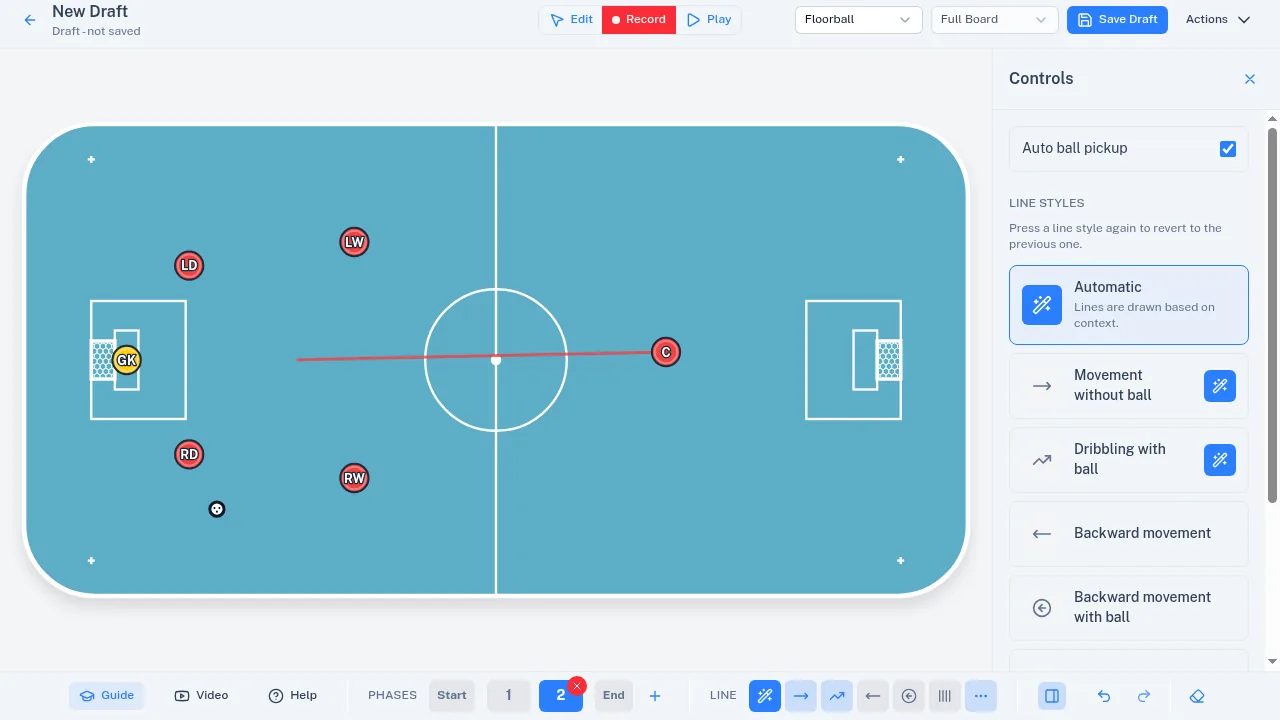
Prebacite se na Snimanje i ploča dobiva Faze: numerirane faze akcije. U fazi povucite igrača tamo gdje završava i put se nacrta. Dodaj fazu nastavlja odande gdje je prethodna faza završila; Početak i Kraj prikazi su samo za čitanje, jedan početnih položaja, drugi svih faza odjednom.
Igrač koji se kreće u kasnijoj fazi zaključan je u ranijima, pa promjena ne može potiho pokvariti ono što slijedi.
Dodaj varijantu omogućuje da se akcija od nekog trenutka nastavi na drugi način. Faze se dijele kod faze koja je na zaslonu: faze do nje zajedničke su, one nakon nje postaju varijanta 1, a nova varijanta nastavlja od istog trenutka vlastitom fazom — i varijanta 1 dobiva novu fazu ako nakon nje nije bilo ničega. Ploča ima najviše tri varijante, koje se sve granaju iz iste faze. Od tada okrugla tipka s oznakom grananja prikazuje broj varijante na zaslonu i otvara popis varijanti, u kojem se dodaje i sljedeća varijanta. Faze svake varijante snimaju se i brišu na uobičajen način, od posljednje unatrag; brisanjem jedine preostale faze varijante uklanja se i varijanta.
Linija određuje kako se crta sljedeće kretanje. Hokej na ledu nudi klizanje s pakom i bez njega, klizanje unatrag, bočno kretanje i dodavanje; ostali sportovi nude kretanje bez lopte, vođenje lopte i dodavanje. Automatski stil odabire prema situaciji, a ponovni pritisak na aktivni stil vraća prethodni.
Za dodavanje ili udarac odaberite igrača s loptom i pritisnite Dodavanje / udarac — ili dvaput kliknite igrača — a zatim kliknite primatelja ili prazno mjesto da udarac ide tamo. Automatsko preuzimanje lopte na panelu Postavke čini da igrač koji prođe kroz slobodnu loptu ponese je sa sobom.
Tijekom snimanja dodavanje ima ručicu u sredini: povucite je da savijete dodavanje, a natrag na liniju da ga ispravite. U nogometu i košarci dodavanje se savija u luk, u hokeju na ledu i floorballu u kut; desnom tipkom kliknite loptu ili zadržite prst na ručici da odaberete Ravno dodavanje, Dodavanje po zraku (luk) ili Dodavanje od ograde (kut). Luk pokazuje koliko visoko lopta leti, a u 3D prikazu leti upravo toliko visoko — sve do koša, ako se spušta kod njega. U košarci se dodavanje crta ravno — savijte ga u luk za dodavanje preko zraka — a šut na koš leti dovoljno visoko da padne kroz mrežicu. S figurama u 3D prikazu košarkaš drži loptu u rukama, a ravno dodavanje leti u visini ruku.
Očisti faze uklanja snimljeno kretanje i zadržava položaje; Očisti ploču prazni sve. Poništi (Ctrl+Z) i Ponovi (Ctrl+Shift+Z) rade u oba načina.
Crtanje olovkom
Olovka, pokraj Poništi (Ctrl+Z), uključuje olovku u načinima Uredi i Snimanje; pritisnite je ponovno, ili Esc, da je isključite. Dok je uključena, teren prima crtanje umjesto povlačenja — mišem, prstom ili olovkom za zaslon — pa se ništa na njemu ne može uhvatiti: element se pomiče tako da od njega nacrtate liniju.
U načinu Uredi nacrtajte krug za domaćeg igrača i X u dva poteza za gostujućeg igrača. Za loptu (u hokeju na ledu pak) jednim potezom nacrtajte dvostruku petlju; može i ispunjeni krug. Svaki se oblik pojavi ondje gdje ste ga nacrtali, a oblici nacrtani brzo jedan za drugim, poput dva X jedan do drugoga, broje se svaki zasebno. Krug ili X nacrtan preko gola, ili blizu njega, umjesto toga postaje vratar te momčadi, u sportovima koji ga imaju, dok momčad još nema vratara.
I u načinu Uredi linija nacrtana od igrača pomiče ga ondje gdje završava, baš kao povlačenje, i ne ostavlja liniju kretanja. Linija nacrtana od lopte pomiče loptu: igraču na kojem završava, koji je tada ima, ili slobodnu na mjesto gdje završava. Krug nacrtan oko jednog ili više elemenata odabire ih, kao što to čini laso; krug oko praznog mjesta i dalje je domaći igrač.
U načinu Snimanje nacrtajte liniju od igrača do mjesta kamo ide: ona postaje njegovo kretanje u fazi, u stilu linije koji ste odabrali, a vrh strelice na kraju ne ulazi u put. Linija nacrtana od lopte je dodavanje — igraču na kojem završava ili na mjesto gdje završava. Igrač koji se u fazi već kreće nastavlja od kraja tog kretanja.
Uobičajeno dodavanje radi i dok je olovka uključena: dvaput kliknite igrača koji ima loptu, ili ga zadržite, i odaberite primatelja kao i uvijek. Mirno zadržan pritisak na igraču s loptom ili na lopti upravo je ta gesta, pa liniju od njih započnite bez zastajanja.
Izbornici ploče rade i dok je olovka uključena: desnom tipkom miša kliknite element ili prazno mjesto za izbornik koji biste dobili bez olovke. Na zaslonu osjetljivom na dodir zadržite element da otvorite njegov izbornik — osim igrača s loptom u načinu Snimanje, kod kojeg zadržavanje započinje dodavanje.
Svaki je oblik jedan korak za Poništi (Ctrl+Z). Crtež koji ploča ne prepoznaje, ili oblik nacrtan u drugom načinu, prikazuje kratku obavijest i ne ostavlja ništa za sobom.
Reprodukcija
Reprodukcija animira faze po redu. Upravljačke tipke pod pločom pauziraju i zaustavljaju animaciju te je pomiču jednu fazu naprijed ili natrag.
Na ploči s varijantama Reprodukcija animira zajedničke faze, a zatim varijantu na zaslonu — pri otvaranju ploče varijantu 1. Kad zajedničke faze prođu, među upravljačkim tipkama pojavljuje se Odaberi varijantu: odaberite varijantu i ona se nastavlja ondje gdje zajedničke faze završavaju, odmah ili nakon što animacija završi. Ispiši najprije pita za varijantu, a zatim za faze.
Tipka 3D na kraju upravljačkih tipki prikazuje animaciju u 3D-u, a na širokom zaslonu 2D i 3D jedan pored drugog prikazuje obje ploče istodobno. Povucite 3D ploču da je okrenete ukrug, a kotačićem ili stiskom prstima zumirajte.
Postavi kao 3D kut ploče čini trenutni kut onim u kojem se ploča otvara svima koji je vide, nakon što se ploča spremi. Iz tog kuta može se snimiti i videozapis: u Izvezi sliku ili videozapis na kartici Videozapis odaberite 3D (kut ploče).
Rotiranje, zrcaljenje i ispis
Izbornik Radnje u zaglavlju sadrži Zarotiraj za 90°, Zrcali (samo na pola igrališta), Ispiši i Spremi kao novo. Na uskom zaslonu u isti izbornik prelaze sport, vrsta igrališta te gumbi vodiča i videozapisa.
Boja igrališta u istom izborniku mijenja boju igrališta: odaberite jednu od površina pod Igrališta sportova ili jednu od boja objekata. Boja vrijedi za cijelu taktičku ploču, svaku fazu i svaku stazu, i prenosi se u ispis, izvoz, 3D prikaz i taktičku knjigu. Linije igrališta po potrebi postaju bijele ili crne kako bi ostale vidljive, a Vlastita boja sporta vraća ploči boju njezina sporta.
Prikazi u istom izborniku sadrži slojeve koji se crtaju preko ploče, ali se nikad ne spremaju, ne ispisuju i ne izvoze. Prikaži mogućnosti dodavanja čita ploču za momčad s loptom: blijede isprekidane strelice vode od igrača s loptom do svakog suigrača uz čiju liniju dodavanja ne stoji nijedan protivnik, a veći blijedi krugovi označavaju slobodan prostor nadohvat lopte, daleko od svih protivnika, kamo bi se mogao pomaknuti igrač bez lopte. Prikaz prati igrače dok ih povlačite, a ako nijedan igrač nema loptu, to i kaže. Krug ostaje ondje gdje je označen, čak i kad na njega pomaknete suigrača, a možete ga povući drugamo, ali nikad na protivnika; smanjuje se kako se protivnik približava i nestaje kad protivnik stoji na njemu ili na liniji dodavanja prema njemu. Kad isključite prikaz ili prijeđete u drugu fazu, krugovi se označe iznova.
Prikaži linije formacije, Prikaži tragove kretanja i Prikaži kontrolu prostora u istom podizborniku pokazuju kako su igrači raspoređeni. Linije formacije točkastom crtom u boji momčadi povezuju igrače koji stoje u istom pojasu preko terena – u obrani, veznom redu ili napadu –, bez vratara i trenera. Tragovi kretanja crtaju put svakog igrača kroz faze do prikazane kao široku blijedu crtu, u varijanti koju gledate. Kontrola prostora blago boji bojom momčadi onaj dio terena koji je najbliži svakom igraču, pa vidite koja momčad drži koji prostor. Linije formacije i kontrola prostora prate igrače dok ih povlačite i dok se ploča reproducira; tragovi kretanja skriveni su dok se ploča reproducira, a kad je reprodukcija pauzirana, prikazuju samo ono što je već odigrano. Sva tri prikaza crtaju se i na 3D ploči. Na terenu vlastite boje boja momčadi koja bi se u njoj izgubila postaje bijela ili crna.
Ispiši otvara Ispiši taktičku ploču, gdje Prikaz za ispis omogućuje ispis prikaza Završni prikaz (sve faze zajedno), ili jedne stranice po fazi, ili bilo kojeg njihova odabira. Ispis nikada ne traži prava za spremanje, pa i trener bez ekipe može ispisati nacrt.
Izvezi sliku ili videozapis u istom izborniku sprema odabrane prikaze kao PNG slike nacrtane kao ispis, ili cijelu animaciju kao MP4 videozapis — oboje nosi malu oznaku Tactye, a na telefonu Podijeli otvara izbornik dijeljenja samog uređaja. Kao ni ispis, nikada ne traži prava za spremanje.
Spremanje i taktička knjiga
Spremi nacrt pojavljuje se u zaglavlju kada na nekoj ekipi smijete kreirati ploče. Traži polja Naziv ploče i Ekipa, kojoj ploča pripada, te neobvezan opis; ploča se zatim otvara kao spremljena i navodi se u taktičkoj knjizi te ekipe.
Ako spremati ne možete, zaglavlje umjesto toga kaže Spremanje nije dostupno: crtati, reproducirati i ispisivati možete slobodno, a nedostaje samo spremanje. Otključava ga ekipa i uloga trenera na njoj.
Na spremljenoj ploči Spremi je prepisuje — i ažurira svaki događaj čiji je plan treninga na nju povezan — a Spremi kao novo pravi kopiju za vašu ekipu. Sprema i Ctrl+S. Automatskog spremanja nema: Nespremljene promjene u zaglavlju znači točno to, a napuštanje stranice najprije pita.
Ploča koju je trener označio spremnom zaključana je i zaglavlje to kaže. Označite je ponovno kao nedovršenu da je uredite.
Vodič i videozapis
Na širokom zaslonu sve se tri nalaze iza gumba Upute na lijevom kraju alatne trake, a na užem u izborniku Radnje pri vrhu. Vodič pokreće vodič korak po korak koji redom pokazuje na svaku kontrolu — jedan vodič za uređivanje, drugi za snimanje. Vodič za uređivanje pokreće se sam prvi put kada otvorite ploču. Videozapis otvara video vodič u novoj kartici, pa nespremljena ploča nije izgubljena. Pomoć otvara ovu stranicu.