 Tactye
 Taktikatahvel
Skeemide ja kombinatsioonide joonistamine jäähokis, jalgpallis, korvpallis ja saalihokis: mängijad, jooned, faasid, esitus, printimine ja tahvli salvestamine taktikaraamatusse.
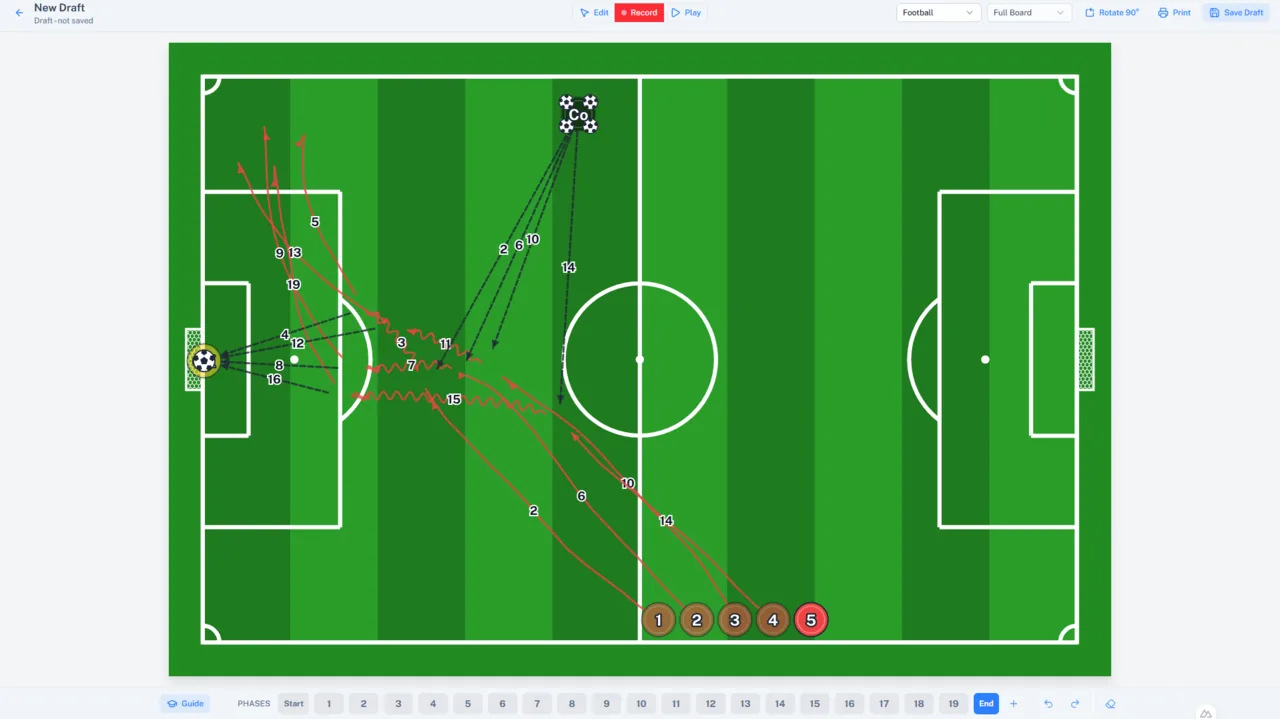
Tahvli avamine
Taktikatahvel ülemises navigatsioonis avab vaate Uus mustand: tühja tahvli, mida ei salvestata kuhugi enne, kui te nii otsustate, ja millel on märge Mustand – salvestamata. Salvestatud tahvlid avatakse taktikaraamatust.
Valige spordiala päisest — Jäähoki, Jalgpall, Korvpall või Saalihoki. Vaikimisi on see selle meeskonna ala, kellega te viimati töötasite. Jäähokis räägib tahvel litrist, teistel aladel pallist.
Valige Terve väljak või Pool väljakut enne, kui te midagi paigutate. Poolväljak näitab väljaku üht otsa püstiasendis. Kui tahvlil on sisu, valik lukustub, sest mängijate viimine kahe erineva kujuga väljaku vahel paigutaks nad valesti.
Muutmine, liikumise salvestamine ja esitus
Tahvlil on kolm režiimi, mida vahetatakse päisest. Režiimis Muuda paigutate mängijaid ja objekte. Režiimis Salvesta liikumine salvestate nende liikumise faas faasi haaval. Esita animeerib tulemuse. Kõik algab muutmisrežiimist.
Mängijad ja skeemid
Lisa kodumeeskonna mängija ja Lisa võõrasmeeskonna mängija lisavad tahvlile ühe mängija kummastki meeskonnast. Mängija liigutamiseks lohistage teda ja valimiseks klõpsake sellel. Ctrl+A valib terve meeskonna ning tühja väljaku kohal lohistamine joonistab lasso, mis valib kõik, mis sinna sisse jääb.
Tehke väljaku tühjal kohal paremklõps — või hoidke seda puuteekraanil all — ja menüü pakub, mis sinna sobib: Mängija, Treener, Väravavaht, pall või tähis. Igaüks ilmub täpselt sinna, kuhu vajutasite. Treenerit ja väravavahti saab lisada ainult siit; kaks meeskonnanuppu lisavad alati nummerdatud mängija.
Rakenda skeem paigutab terve meeskonna korraga selle ala standardskeemide loendist — ülekaalu ja vähemuse skeemid, 4-3-3 ja 4-4-2 ja nii edasi. Meeskonna tegevused liigutab meeskonda tervikuna: Peegelda meeskond, Vii kaitsetsooni ja Vii rünnakutsooni.
Muuda mängijaid loetleb iga tahvlil oleva mängija ja laseb teil otsustada, mida igaüks näitab: kas Number, Positsioon või Nimi. Tahvli salvestamisel lühendatakse nimed eesnimeks ja perekonnanime algustäheks.
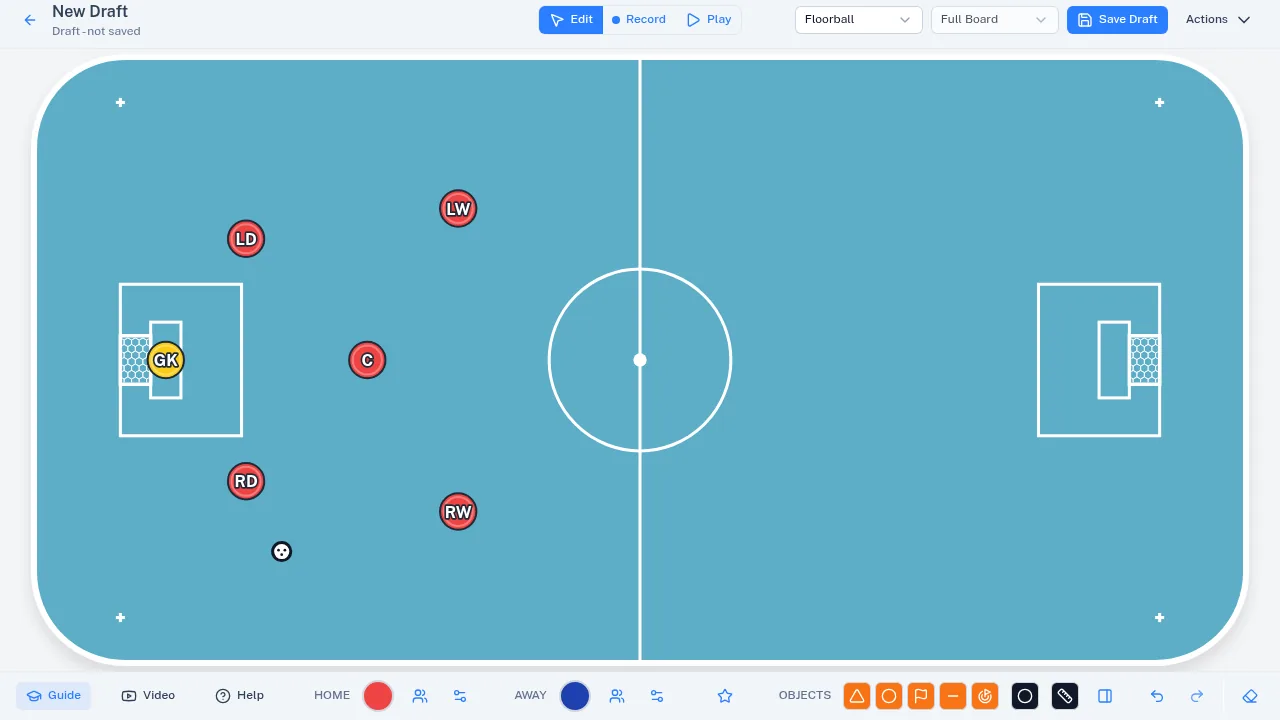
Teie oma skeemid
Salvesta skeemina salvestab iga mängija ja objekti praegused asendid teie oma skeemina. Seda pakutakse siis, kui meeskond on valitud ja te tohite talle tahvleid luua, ning skeem kuulub sellele meeskonnale ja alale.
Teie enda skeemid võetakse kasutusele valikust Oma skeemid, standardskeemide kõrvalt. Halda skeeme avab toimingud Muuda skeemi nime, Uuenda asendeid — mis kirjutab salvestatud asendid praeguse tahvli omadega üle — ja Kustuta skeem.
Objektid, pall ja mõõtejoon
Paneel Objektid lisab koonuseid, märgiskettaid, lippe, tõkkeid ja väravaid ning korvpalliväljakule korve. Valige Värv enne lisamist. Suurus suurendab või vähendab iga tahvlil olevat mängijat ja objekti; see on selle brauseri, mitte tahvli seade, seega väljatrükk sellest ei muutu.
Pööra valikut 90° pöörab valitut korraga veerand pööret, valiku keskpunkti ümber. Väljakul ilmub valiku kohale ümmargune käepide: lohista seda ja kõik pöördub mis tahes nurga alla, jäädes paika iga viieteistkümne kraadi tagant. Objektidel ei ole eraldi rõht- ja püstversiooni — lisa objekt tahvlile ja pööra seda.
Lisa vaatesuund mängija enda menüüs näitab, kuhupoole see mängija on pööratud: nupu ette avaneb poolläbipaistev sektor värava suunas, mida meeskond ründab, ja Näita suunda noolena joonistab selle hoopis lühikese noolena. Pööra seda pööramistööriistaga nagu iga objekti — vaatesuunaga mängija pöördub ka üksi. Režiimis Salvesta liikumine on igal faasil oma suund ja taasesituse ajal on suunad näha faasi alguses ja lõpus, mitte mängija liikumise ajal. Eemalda vaatesuund eemaldab selle.
Lisa pall — jäähokis litter — asetab tahvlile muutmisrežiimis vaba palli. Kui üks mängija on valitud, annab Anna pall selle hoopis talle, kuni neli tükki mängija kohta.
Joonista mõõtejoon joonistab joone kahe klõpsatud punkti vahele ja märgib sellele vahemaa meetrites.
Liikumise salvestamine
Lülituge režiimi Salvesta liikumine ja tahvel saab valiku Faasid: kombinatsiooni nummerdatud faasid. Lohistage faasis mängija sinna, kuhu ta jõuab, ja tema teekond joonistatakse. Lisa faas jätkab sealt, kus eelmine faas lõppes; Algus ja Lõpp on ainult vaatamiseks mõeldud vaated algasenditest ja kõigist faasidest korraga.
Mängija, kes liigub hilisemas faasis, on varasemates lukus, et muudatus ei saaks märkamatult rikkuda seda, mis järgneb.
Joon määrab, kuidas järgmine liikumine joonistatakse. Jäähokis on pakkuda uisutamine litriga ja ilma, tagurpidi uisutamine, külgsuunas liikumine ja sööt; teistel aladel liikumine ilma pallita, palliga liikumine ja sööt. Automaatne stiil valib olukorra järgi ja aktiivse stiili uuesti vajutamine toob eelmise tagasi.
Söötmiseks või viskeks valige mängija, kelle käes on pall, ja vajutage Sööt / vise — või tehke mängijal topeltklõps — ning klõpsake seejärel vastuvõtjal või tühjal kohal, et sinna visata. Palli automaatne haaramine paneelis Juhtnupud paneb vabast pallist üle liikuva mängija selle kaasa võtma.
Tühjenda faasid eemaldab salvestatud liikumise ja säilitab asendid; Tühjenda tahvel tühjendab kõik. Võta tagasi (Ctrl+Z) ja Tee uuesti (Ctrl+Shift+Z) töötavad mõlemas režiimis.
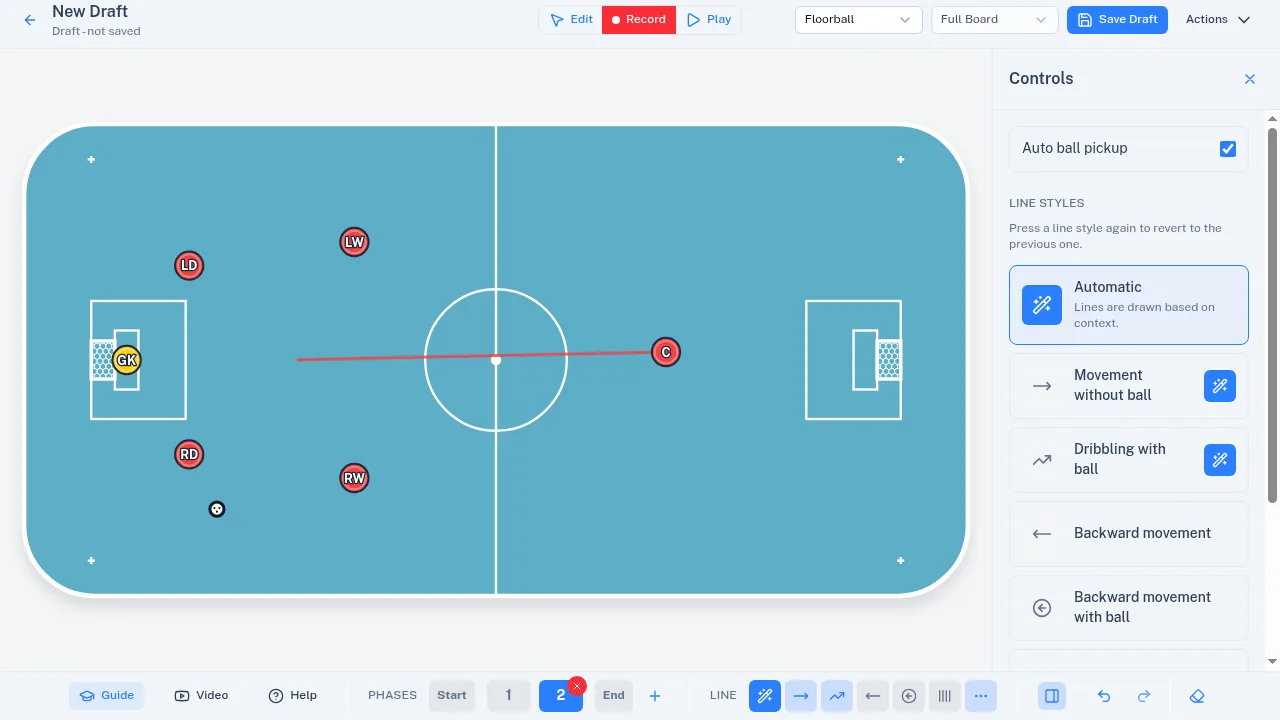
Esitamine
Esita animeerib faasid järjekorras. Tahvli all olevad juhtnupud peatavad ja seiskavad animatsiooni ning liiguvad ühe faasi taha- või ettepoole.
Pööramine, peegeldamine ja printimine
Päise menüüs Tegevused on Pööra 90°, Peegelda (ainult poolväljakul), Prindi ja Salvesta uuena. Kitsal ekraanil liiguvad spordiala, väljaku tüüp ning juhendi ja video nupud samasse menüüsse.
Prindi avab akna Prindi taktikatahvel, kus valik Prinditav vaade laseb printida vaate Lõppvaade (kõik faasid koos), ühe lehe faasi kohta või mis tahes valiku neist. Printimine ei nõua kunagi salvestamisõigust, seega meeskonnata treener saab siiski joonise printida.
Ekspordi pilt või video samas menüüs salvestab valitud vaated PNG-piltidena, mis on joonistatud nagu väljatrükk, või kogu animatsiooni MP4-videona — mõlemal on väike Tactye märk ja telefonis avab Jaga seadme enda jagamismenüü. Nagu printimine, ei nõua see kunagi salvestamisõigust.
Salvestamine ja taktikaraamat
Salvesta mustand ilmub päisesse siis, kui te tohite mõnele meeskonnale tahvleid luua. See küsib välja Tahvli nimi, valiku Meeskond, kellele tahvel kuulub, ja valikulise kirjelduse; seejärel avaneb tahvel salvestatud tahvlina ja on loetletud selle meeskonna taktikaraamatus.
Kui te ei saa salvestada, on päises hoopis kiri Salvestamine pole saadaval: te saate ikkagi vabalt joonistada, esitada ja printida ning puudu on ainult salvestamine. Selle avab meeskond ja treeneri roll selles.
Salvestatud tahvlil kirjutab Salvesta selle üle — ja uuendab iga sündmust, mille treeningkava sellele viitab — ning Salvesta uuena teeb teie meeskonnale koopia. Ka Ctrl+S salvestab. Automaatset salvestamist ei ole: Salvestamata muudatused päises tähendabki just seda ja lehelt lahkumine küsib enne üle.
Tahvel, mille treener on märkinud valmis, on lukus ja päis ütleb seda. Märkige see muutmiseks uuesti pooleliolevaks.
Juhend ja video
Juhend käivitab sammhaaval tutvustuse, mis osutab kordamööda igale juhtnupule — üks tutvustus muutmiseks, teine liikumise salvestamiseks. Muutmise tutvustus käivitub ise, kui te tahvli esimest korda avate. Video avab videoõpetuse uuel vahekaardil, nii et salvestamata tahvel ei kao. Abi avab selle lehe.