 Tactye
 Taktická tabule
Kreslení rozestavení a herních situací pro lední hokej, fotbal, basketbal a florbal: hráči, linie, fáze, přehrávání, tisk a ukládání tabule do taktické knihy.
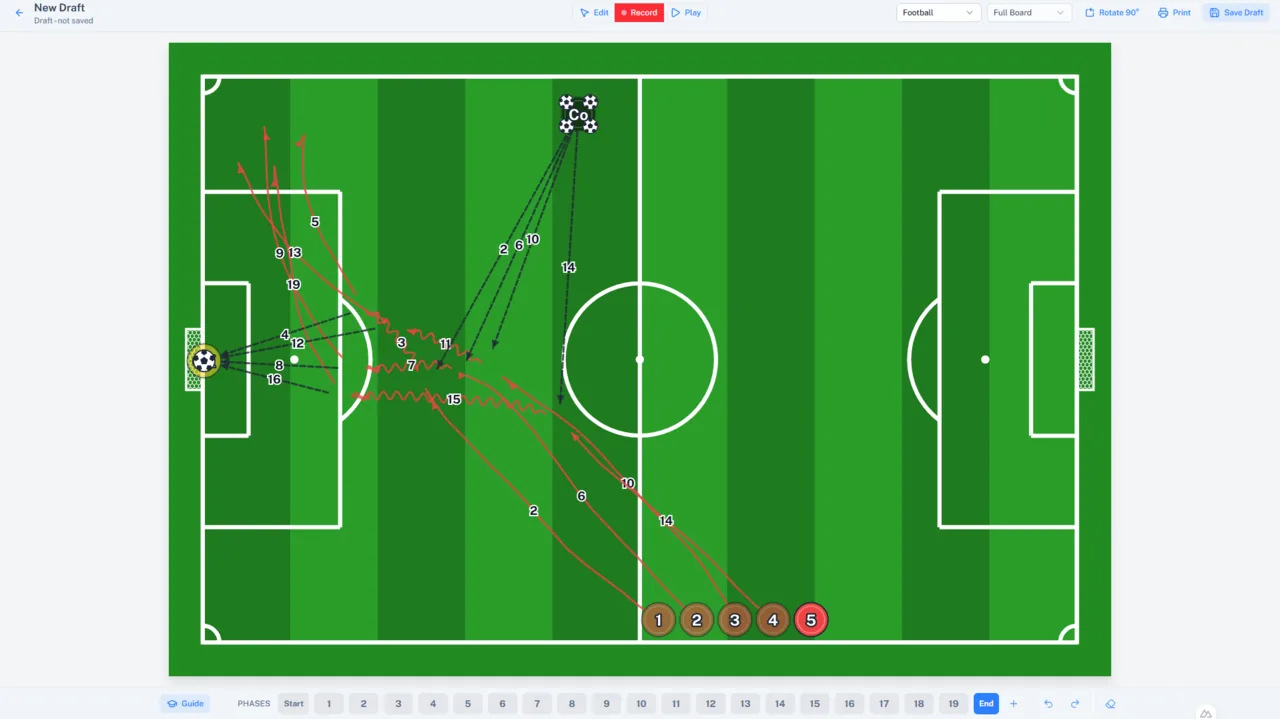
Otevření tabule
Taktická tabule v horní navigaci otevře Nový návrh: prázdnou tabuli, která se nikam neukládá, dokud si to neřeknete, označenou Návrh – neuloženo. Uložené tabule se otevírají z taktické knihy.
Sport vyberte v hlavičce — Lední hokej, Fotbal, Basketbal nebo Florbal. Výchozí je sport týmu, s kterým jste pracovali naposledy. V ledním hokeji mluví tabule o puku, v ostatních sportech o míči.
Před tím, než cokoli umístíte, si vyberte Celé hřiště, nebo Půl hřiště. Půlka hřiště ukazuje jednu jeho stranu postavenou na výšku. Jakmile je na tabuli obsah, je volba uzamčená, protože přesouvání hráčů mezi dvěma tvary hřiště by je rozmístilo špatně.
Úpravy, nahrávání a přehrávání
Tabule má tři režimy, které se přepínají v hlavičce. V režimu Upravit rozestavujete hráče a objekty. V režimu Nahrávat zaznamenáváte jejich pohyb po jedné fázi. Přehrát výsledek animuje. Vše začíná v režimu úprav.
Hráči a rozestavení
Přidat domácího hráče a Přidat hráče hostů postaví na tabuli jednoho hráče každého týmu. Tažením hráče přesunete, kliknutím vyberete. Ctrl+A vybere celý tým a tažením přes prázdné hřiště nakreslíte laso, které vybere všechno uvnitř.
Klikněte pravým tlačítkem na prázdné místo na hřišti — nebo je podržte na dotykové obrazovce — a nabídka nabídne, co tam může přijít: Hráč, Trenér, Brankář, míč nebo značka. Každý se objeví přesně tam, kam jste klikli. Trenér a brankář se přidávají jen tady; dvě tlačítka týmů vždy přidají očíslovaného hráče.
Použít rozestavení rozestaví celý tým najednou ze seznamu standardních rozestavení pro daný sport — formace pro přesilovku a oslabení, 4-3-3, 4-4-2 a tak dále. Akce s týmem pohybuje týmem jako celkem: Zrcadlit tým, Přesunout do obranné třetiny a Přesunout do útočné třetiny.
Upravit hráče vypisuje každého hráče na tabuli a nechá vás rozhodnout, co se u něj bude zobrazovat: Číslo, Pozice, nebo Jméno. Jména se při uložení tabule zkracují na křestní jméno a iniciálu.
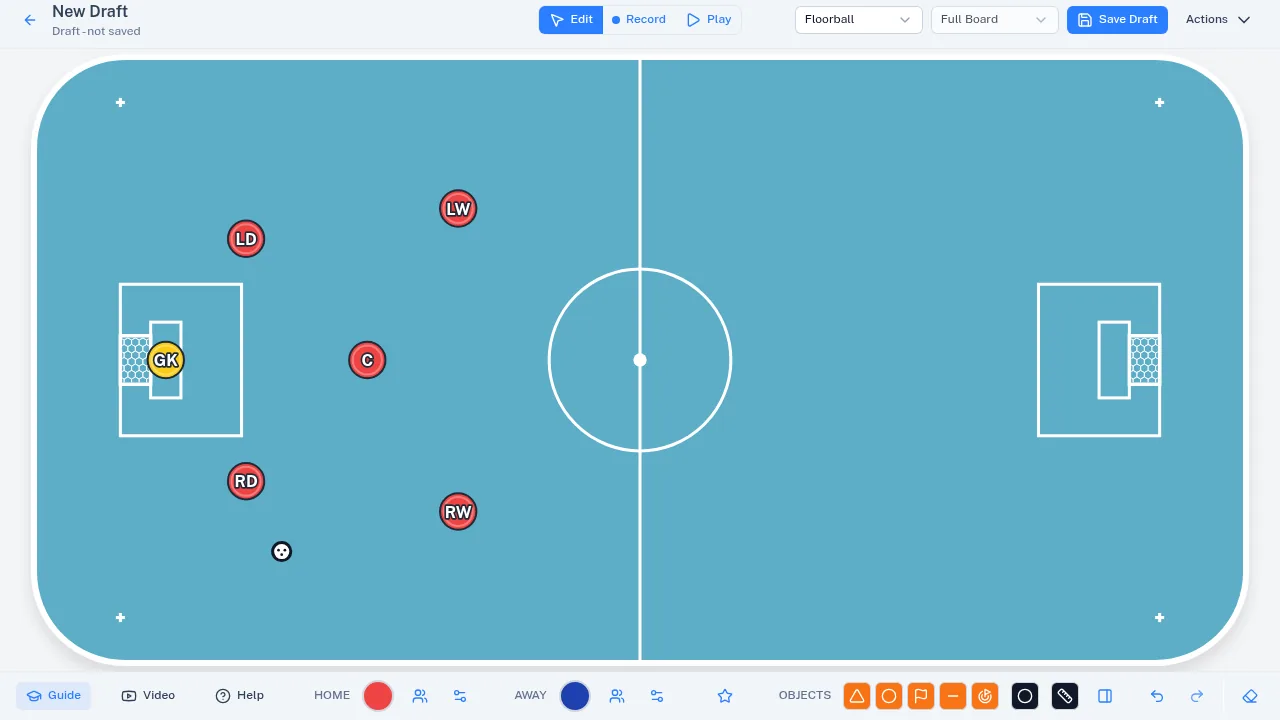
Vaše vlastní rozestavení
Uložit jako rozestavení uloží aktuální pozice všech hráčů a objektů jako vaše vlastní rozestavení. Nabízí se, když je vybraný tým a můžete pro něj vytvářet tabule, a rozestavení pak patří tomuto týmu a sportu.
Vaše rozestavení se používají z nabídky Vlastní rozestavení vedle standardních. Spravovat rozestavení otevře Přejmenovat rozestavení, Aktualizovat pozice — což přepíše uložené pozice tím, co je na tabuli teď — a Smazat rozestavení.
Objekty, míč a měřicí linie
Panel Objekty přidává kužely, terčíky, vlajky, překážky a branky a na basketbalovém hřišti koše. Před přidáním vyberte Barva. Velikost zvětší nebo zmenší každého hráče a každý objekt na tabuli; je to nastavení tohoto prohlížeče, ne tabule, takže tisk zůstane nedotčený.
Otočit výběr o 90° otáčí vybrané prvky vždy o čtvrt otáčky, kolem středu výběru. Na hřišti se nad výběrem objeví kulaté táhlo: přetáhněte je a vše se natočí do libovolného úhlu, se zapadnutím po každých patnácti stupních. Objekty nemají zvlášť vodorovnou a svislou verzi — vložte jeden na tabuli a natočte ho.
Přidat směr natočení v nabídce hráče ukazuje, kam je hráč natočený: před figurkou se otevře průsvitná výseč směrem k brance, na kterou tým útočí, a Zobrazit směr jako šipku ji místo toho nakreslí jako krátkou šipku. Otáčejte ji nástrojem otáčení jako každý objekt — hráč se směrem se otočí i sám. V režimu Nahrávat si každá fáze drží vlastní směr a při přehrávání se směry ukazují na začátku a na konci fáze, ne během pohybu hráče. Odebrat směr natočení ji odebere.
Přidat míč — v ledním hokeji puk — položí v režimu úprav na tabuli volný míč. Když je vybraný jeden hráč, dá mu ho místo toho Dát míč, a to až čtyři na hráče.
Nakreslit měřicí linii nakreslí linii mezi dvěma body, na které kliknete, a označí ji vzdáleností v metrech.
Nahrávání pohybu
Přepněte na Nahrávat a tabule dostane Fáze: číslované etapy herní situace. Ve fázi přetáhnete hráče tam, kde skončí, a nakreslí se jeho trasa. Přidat fázi pokračuje tam, kde skončila předchozí fáze; Začátek a Konec jsou náhledy výchozích pozic a všech fází pohromadě, jen pro čtení.
Hráč, který se hýbe v pozdější fázi, je v těch dřívějších uzamčený, takže změna nemůže potichu rozbít to, co následuje.
Linie určuje, jak se nakreslí následující pohyb. Lední hokej nabízí jízdu s pukem i bez něj, jízdu pozadu, pohyb do strany a nahrávku; ostatní sporty nabízejí pohyb bez míče, vedení míče a nahrávku. Automatický styl vybírá podle situace a opětovné stisknutí aktivního stylu se vrátí k předchozímu.
Pokud chcete nahrát nebo vystřelit, vyberte hráče s míčem a stiskněte Nahrávka / střela — nebo na hráče dvakrát klikněte — a pak klikněte na spoluhráče, nebo na prázdné místo, kam chcete vystřelit. Volba Automatické nabrání míče v panelu Ovládání zajistí, že hráč, který projede volným míčem, si ho vezme s sebou.
Vymazat fáze odstraní nahraný pohyb a nechá pozice; Vymazat tabuli vyprázdní všechno. Vrátit zpět (Ctrl+Z) a Znovu (Ctrl+Shift+Z) fungují v obou režimech.
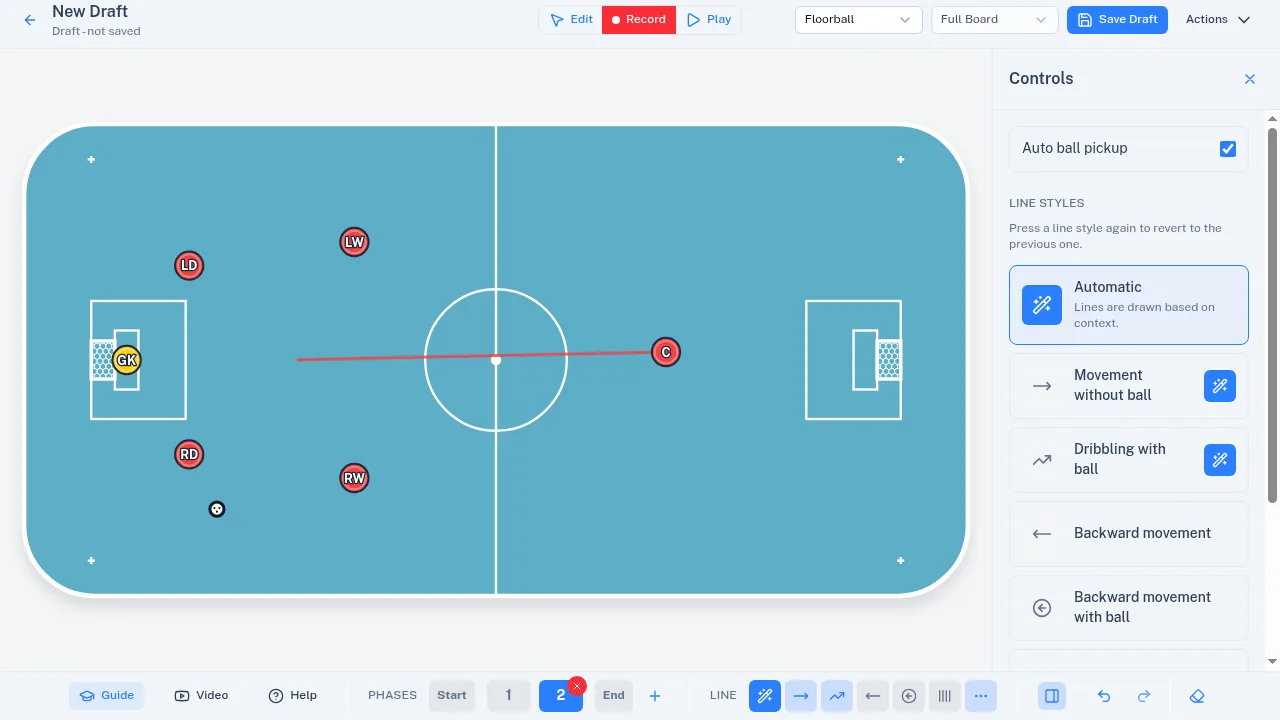
Přehrávání
Přehrát animuje fáze v pořadí. Ovládání pod tabulí animaci pozastaví a zastaví a posune ji o jednu fázi zpět nebo vpřed.
Otočení, zrcadlení a tisk
Nabídka Akce v hlavičce obsahuje Otočit o 90°, Zrcadlit (jen na půlce hřiště), Tisk a Uložit jako novou. Na úzké obrazovce se do téže nabídky přesunou i sport, typ hřiště a tlačítka s nápovědou a videem.
Tisk otevře Tisk taktické tabule, kde Zobrazení k vytištění umožňuje vytisknout Koncové zobrazení (všechny fáze pohromadě), nebo jednu stránku na fázi, případně libovolný jejich výběr. Tisk nikdy nepotřebuje práva k ukládání, takže i trenér bez týmu si kresbu vytiskne.
Exportovat obrázek nebo video v téže nabídce uloží vybrané pohledy jako obrázky PNG vykreslené jako výtisk, nebo celou animaci jako video MP4 — obojí nese malou značku Tactye a v telefonu Sdílet otevře vlastní nabídku sdílení zařízení. Stejně jako tisk nikdy nepotřebuje práva k ukládání.
Ukládání a taktická kniha
Uložit návrh se v hlavičce objeví, když můžete vytvářet tabule pro některý tým. Zeptá se na Název tabule, na Tým, kterému tabule patří, a na nepovinný popis; pak se tabule otevře jako uložená a je v taktické knize toho týmu.
Pokud ukládat nemůžete, hlavička říká Ukládání není k dispozici: dál můžete volně kreslit, přehrávat a tisknout, chybí jen ukládání. Odemkne ho tým a v něm role trenéra.
U uložené tabule ji Uložit přepíše — a aktualizuje každou událost, jejíž tréninkový plán na ni odkazuje — a Uložit jako novou vytvoří kopii pro váš tým. Uložit lze i pomocí Ctrl+S. Automatické ukládání není: Neuložené změny v hlavičce znamená přesně to a odchod ze stránky se nejdřív zeptá.
Tabule, kterou trenér označil jako hotovou, je uzamčená a hlavička to říká. Pokud ji chcete upravit, označte ji znovu jako nedokončenou.
Nápověda a video
Návod spustí průvodce krok za krokem, který postupně ukazuje na jednotlivé ovládací prvky — jeden pro režim úprav, druhý pro nahrávání. Průvodce pro úpravy se při prvním otevření tabule spustí sám. Video otevře videonávod v nové kartě, takže se neuložená tabule neztratí. Nápověda otevře tuto stránku.