 Tactye
 Události a kalendář
Vytváření tréninků, zápasů, soustředění a turnajů, odpovídání ano nebo ne a karty, které událost má: nominace, sestavy, tréninkový plán, rozvrh, výsledky a poznámky.
Kalendář
Události zobrazuje všechny události týmů, do kterých patříte. Nahoře si vyberte jeden tým, nebo nechte Všechny týmy, a seznam zužte podle typu události pomocí štítků vedle.
Seznam zobrazuje události jako kartičky, po jednom týdnu nebo po jednom měsíci (Týden a Měsíc); Mřížka je měsíční mřížka. Dnes vás vrátí na aktuální datum. Vaše volby se pamatují v tomto prohlížeči.
Na každé kartičce je typ a název, čas, místo jako odkaz, který se otevře v mapě, u zápasu Doma nebo Venku a malé štítky s tím, co trenéři zveřejnili: tréninkový plán, sestavy, rozvrh, nominace, poznámky nebo výsledek. Zrušená událost zůstává v seznamu přeškrtnutá a označená Zrušeno.
Uplynulé události na konci sbalí to, co už proběhlo. V mřížce stisknutí dne založí novou událost na tomto datu, pokud události vytvářet můžete.

Odpověď ano, ne nebo snad
Každá nadcházející událost má tlačítka Ano, Ne a Snad — na kartičce i na stránce události — s počtem lidí, kteří tak odpověděli. Stisknutím odpovíte; stisknutím jiného odpověď změníte.
Pokud spravujete profily hráčů — třeba své děti — odpovídáte za každého z nich zvlášť: tlačítka se zobrazí jednou za vás a jednou za každého hráče a stránka události pod nadpisem Odpovídat jako pojmenuje, za koho právě odpovídáte.
Přidat důvod? umožňuje přidat k odpovědi krátkou poznámku. Vidí ji jen trenéři.
Účastníci na stránce události vypisuje, kdo jak odpověděl. Když událost sdílí několik týmů klubu, odpovědi ostatních týmů se počítají, ale nejsou jmenovány.
Odpovídání může mít časové okno. Než se otevře a poté, co se zavře, jsou tři tlačítka šedá a řádek pod nimi říká, kdy se odpovídání otevírá nebo že už je uzavřeno. Trenér může odpovědět bez ohledu na okno, takže se zaznamená i pozdní změna.
Trenéři a správci organizace nastavují toto okno pro celý tým tlačítkem Přihlašování na stránce týmu a jednotlivá událost se od něj může ve svém formuláři odchýlit. Ve stejném panelu se volí, kolik dní před událostí dostanou připomenutí všichni, kdo neodpověděli, a je zde přepínač Skrýt seznam účastníků před hráči a zákonnými zástupci — stále vidí, kolik jich přijde, ale ne kdo.
Přepínač Všichni jsou ve výchozím stavu přihlášeni otáčí otázku: mlčení znamená účast a odpovídají jen ti, kdo nemohou přijít. Jejich jména se pak objeví mezi přicházejícími s označením Nepotvrzeno, dokud to sami nepotvrdí.
Vytvoření události
Trenéři a správci organizace vytvářejí události pomocí Přidat událost. Formulář se ptá na Název události, Typ události, Začátek a Trvání, přičemž Místo a Popis jsou nepovinné. Dřívější názvy a místa se nabízejí při psaní a poslední použité trvání je předvybrané.
Typů je sedm: trénink, zápas, schůzka, společná práce, jiné, soustředění a turnaj. U zápasu se formulář zeptá, jestli je doma, nebo venku. Turnaj se místo trvání ptá na Konec, protože může běžet několik dní.
Pokud můžete vytvářet události pro několik týmů téhož klubu, objeví se výběr Týmy. Stejná událost se pak vytvoří jednou pro každý vybraný tým a pozdější úpravy platí pro všechny. Každý tým přitom má vlastní nominaci, sestavy a výsledky.
Úpravy, zrušení, kopírování a série
Na stránce události otevře Upravit na kartě Obecné tentýž formulář znovu. Uvnitř je Zrušit událost s nepovinným polem Důvod (nepovinné) — událost zůstane viditelná, přeškrtnutá, a členům přijde oznámení — dále Obnovit událost pro vrácení tohoto kroku a Smazat událost, které událost odstraní natrvalo.
Změna typu události, která už má obsah, vás upozorní: tréninkový plán, nominace ani sestava nemohou existovat u schůzky, takže přepnutím na ni se smažou. Upozornění vypíše, co by zmizelo, ještě než potvrdíte.
Kopírovat událost vytvoří z této události novou. Zaškrtněte Opakovat týdně do a vyberte datum, aby se vytvořila jedna kopie na každý týden až do tohoto data — tak se dělá série. Pod Zahrnout do kopie vyberte, který obsah do kopie půjde: tréninkový plán, nominace, sestavy, poznámky a rozvrh mohou, výsledky nikdy. Zkopírovaný obsah je vždy rozpracovaný, takže se týmu nic nesdílí, dokud to nezveřejníte.
Události vytvořené jako série zůstávají propojené. Úprava, zrušení nebo smazání jedné z nich se zeptá, jestli myslíte Jen tato událost, Tato a budoucí události, nebo Všechny události v serii.
Stránka události a její karty
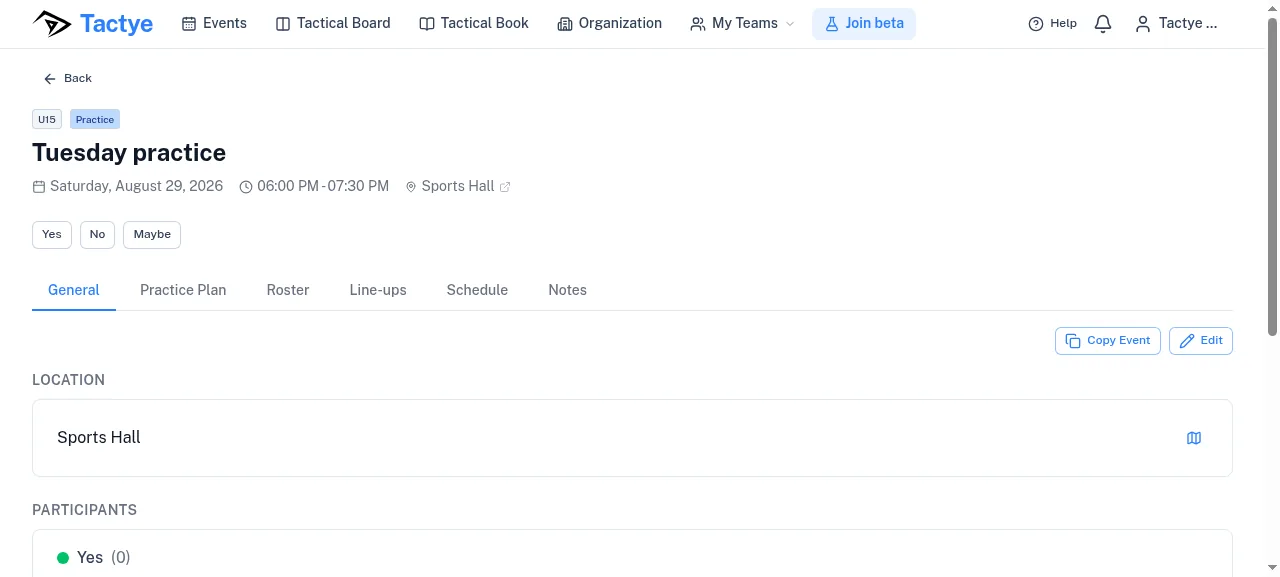
Každá událost má kartu Obecné s podrobnostmi a odpověďmi, kartu Rozvrh a kartu Poznámky. Tréninky, zápasy, soustředění a turnaje mají navíc Tréninkový plán, Nominace a Sestavy. Zápasy, turnaje a soustředění mají Výsledky. Schůzky, společná práce a jiné události mají jen první tři.
Trenérům ikona každé karty ukazuje její stav: výstražný trojúhelník, dokud se na ní pracuje, zatržítko, jakmile je označená jako hotová, a oko, jakmile je zveřejněná. Všichni ostatní vidí jediné zelené zatržítko na kartách, kde je pro ně něco zveřejněno, a na ostatních nic.
Událost sdílená několika týmy to má napsané nahoře. Rozvrh, poznámky a odpovědi jsou pro všechny společné; nominace, sestavy a výsledky patří každému týmu zvlášť a štítky s týmy otevřou kopie ostatních týmů.
Hotovo a zveřejnění
Vše, co trenéři na události připravují — nominace, sestavy, tréninkový plán, rozvrh, výsledky — prochází stejnými dvěma stupni. Označit jako hotové přesune obsah ze stavu Rozpracováno do stavu Hotovo, kam vidí ostatní trenéři týmu. Zveřejnit z něj pak udělá Zveřejněno, a to je moment, kdy ho uvidí hráči, členové a zákonní zástupci. Zrušit zveřejnění ho vrátí zpět mezi hotové a Označit jako nedokončené ho znovu otevře k úpravám.
Oba kroky se nejprve zeptají na potvrzení a dialog vysvětlí, kdo obsah po tomto kroku uvidí. Zaškrtnutím Toto už nezobrazovat dialog v tomto prohlížeči vypnete; znovu se zapíná na stránce Nastavení.
Poznámky jsou výjimka: každá poznámka i odkaz se zveřejňuje samostatně a bez dialogu.
Nominace
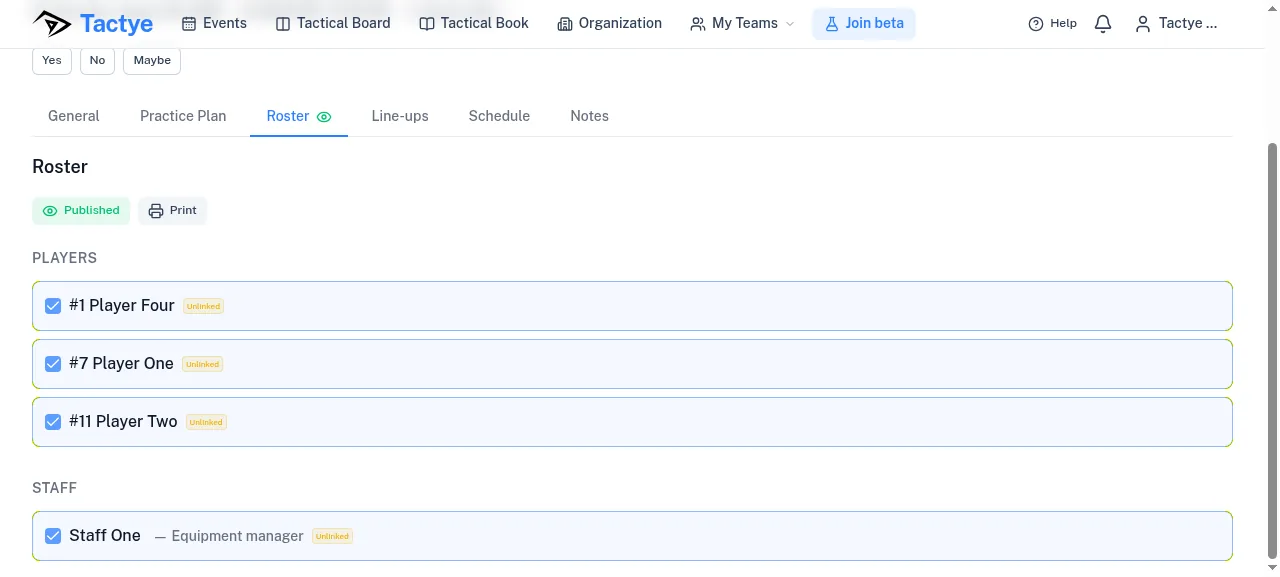
Karta Nominace je seznam těch, kdo přijdou: Hráči a Realizační tým. Lidé se nabízejí ve skupinách — Přijde a Snad podle jejich odpovědí a Přidat někoho jiného pro zbytek týmu. Načíst z přihlášek přidá všechny, kdo odpověděli ano, jedním krokem.
Hráči jsou vypsaní podle čísla dresu. U hráče jsou k dispozici dvě označení: Označit jako brankáře a Označit jako náhradního brankáře.
Tisk vytiskne nominaci jako list. Členové ji vidí až po zveřejnění.
Sestavy
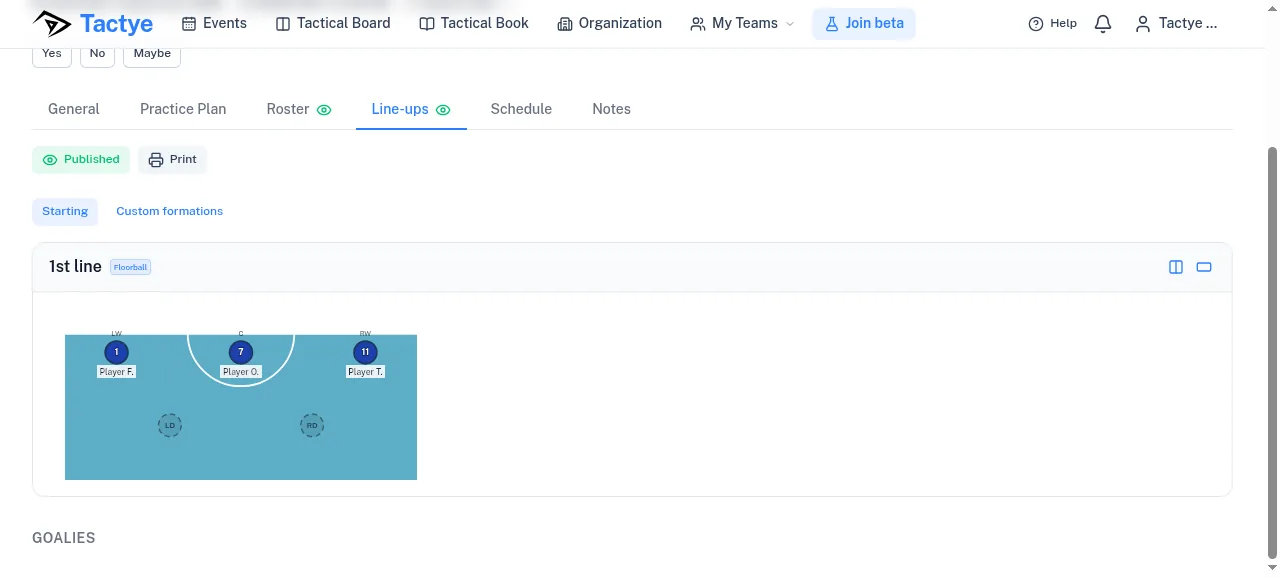
Karta Sestavy začíná volbou Sport — lední hokej, fotbal, florbal nebo basketbal — protože každý sport má vlastní editor a vlastní pozice. Pak jej Vytvořit sestavu otevře. Pozdější změna sportu smaže rozdělení hráčů.
Linie se staví na kartě Základní. Lední hokej má navíc kartu Speciální pro přesilovku a oslabení a k tomu Brankáři a Náhradníci; fotbal si vybírá Rozestavení. Karta Vlastní rozestavení staví linie na rozestaveních, která jste uložili z taktické tabule, takže z nakreslené standardní situace vznikne linie se správným počtem míst.
Vyplnit automaticky obsadí místa za vás: Vyplnit z potvrzené účasti, Vyplnit z nominace nebo Převzít z předchozího zápasu. Potom můžete kýmkoli stále pohybovat.
Každá linie má Otevřít taktickou tabuli (a Otevřít taktickou tabuli s polovinou hřiště), což otevře novou taktickou tabuli s hráči té linie už rozestavenými podle taktiky, kterou vyberete. Je to rychlý způsob, jak nakreslit herní situaci právě pro hráče, kteří jsou na ledě nebo na hřišti.
Zápis o utkání sestavu vytiskne. Tiskový dialog se pod položkou Linie k vytištění zeptá, které linie zahrnout.
Tréninkový plán
Vytvořit tréninkový plán na kartě Tréninkový plán nabízí Vytvořit nový pro prázdný plán nebo Ze šablony, pokud chcete začít od plánu uloženého v taktické knize.
Plán je seznam fází — rozcvičení, hlavní část, vyklusání — které se přidávají pomocí Přidat fázi. Každá fáze obsahuje cvičení přidávaná pomocí Přidat cvičení: název, Trvání (minuty), poznámky a případně tabuli z taktické knihy vašeho týmu přes Připojit taktickou tabuli. Celkové trvání minuty sečte za vás.
Načíst ze šablony nahradí plán uloženou šablonou a Převzít fáze z ní připojí fáze. Opačným směrem Uložit do taktické knihy uloží celý plán — nebo na řádku cvičení jen to jedno cvičení — do taktické knihy jako záznam z události pojmenovaný podle události a týmu. Vytvořit šablonu ze záznamu udělá znovupoužitelnou šablonu.
Tisk vytiskne plán jako list.
Rozvrh
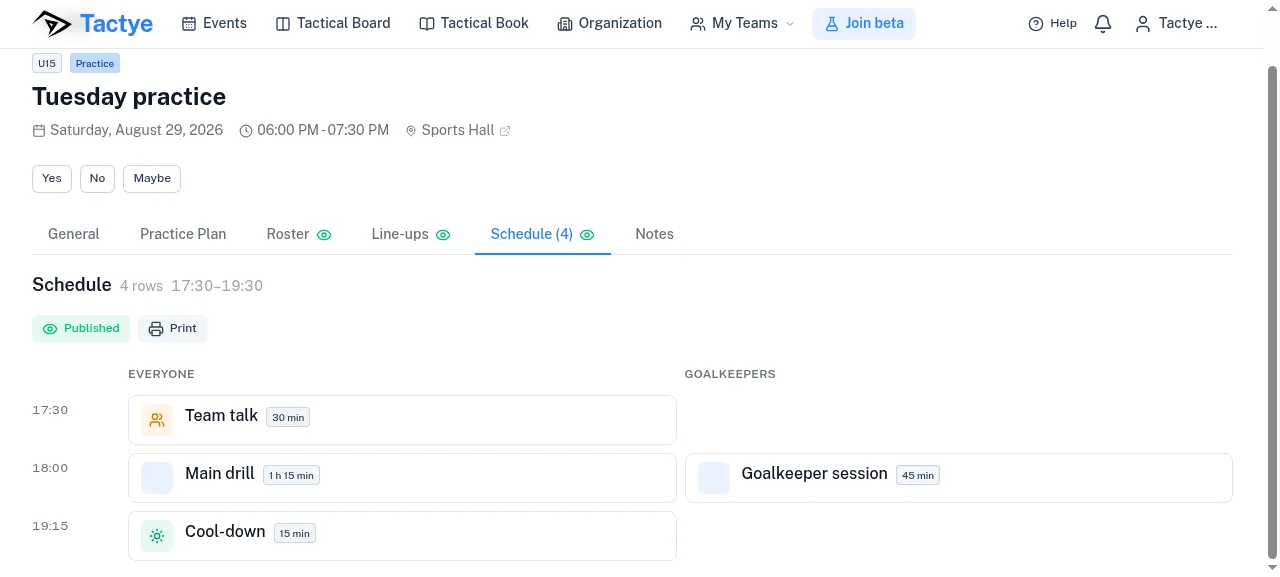
Karta Rozvrh je vlastní časový plán události — hodí se na soustředění, turnajový den nebo dlouhý trénink. Vytvořit rozvrh ji otevře a Přidat řádek přidá řádek: Typ, jako je trénink, zápas, jídlo, cestování, schůzka nebo volný čas, nepovinný Název a Místo a dále Začátek a Konec. Časy jsou nepovinné; řádky bez času se vypisují pod nadpisem Bez času.
Mezi dvěma řádky přidá Vložit sem řádek do mezery a řekne vám, kolik místa tam je, ještě než začnete psát. Překrývající se řádky se odmítají.
Dráhy jsou pro skupiny běžící současně — dvě věkové kategorie, dvě kluziště. Přidat dráhu jednu vytvoří, každý řádek se pak umístí na dráhu nebo na Pro všechny a na široké obrazovce je každá dráha jedním sloupcem.
Řádek typu zápas sám vytvoří zápas na kartě Výsledky; skóre se zadává tam. Délka řádku je časové okno, ne hrací čas. Smazání takového řádku se zeptá, jestli má zmizet i výsledek.
Celý rozvrh se zveřejňuje najednou a Tisk ho vytiskne, jednu část na každý den a dráhu.
Výsledky
Přidat výsledky na kartě Výsledky výsledky otevře. Zápas má obvykle jeden, turnaj nebo soustředění celý seznam se souhrnem výher, remíz a proher nahoře.
U každého zápasu zadáte Soupeř, Doma nebo venku (ve výchozím nastavení Podle akce) a skóre. Výsledek se doplní ze skóre; ručně se vybírá jen výhra v prodloužení nebo po samostatných nájezdech. Hrací čas je počet period krát minuty a je předvyplněný podle sportu týmu — 3 × 20 v ledním hokeji a florbalu, 2 × 45 ve fotbalu, 4 × 12 v basketbalu.
Zápasy, které vznikly z řádků rozvrhu, jsou označené Z rozvrhu a časy si berou z rozvrhu.
Členové neuvidí žádné skóre, dokud nejsou výsledky zveřejněné. Potom má kartička v kalendáři štítek s výsledkem, nebo s počtem zápasů u turnaje či soustředění.
Poznámky
Vytvořit poznámky na kartě Poznámky otevře seznam, do kterého můžete přidávat pomocí Přidat poznámku — nadpis a text — a Přidat odkaz, který si vyžádá Popis odkazu a Adresa odkazu. Odkazy se vypisují nad poznámkami.
Každá poznámka i odkaz má vlastní přepínač zveřejnění a jakmile ji tým vidí, je u ní Zveřejněno týmu. U události sdílené několika týmy jsou poznámky společné všem.
Tisk
Tisk se objevuje na kartách s nominací, sestavami, tréninkovým plánem a rozvrhem a otevře tiskový dialog vašeho prohlížeče s listem upraveným pro papír. Trenéři mohou tisknout v jakémkoli stavu; členové mohou vytisknout to, co je pro ně zveřejněné.
Když je kalendář prázdný
Nový účet bez týmu vidí místo kalendáře Vítejte v Tactye! a tlačítko Vytvořit první tým. Tým, který nemá nic naplánováno, zobrazí Žádné nadcházející události. Pás Videonávody na konci stránky odkazuje na videonávod.