 Tactye
Тактическата дъска
Чертане на формации и схеми за хокей на лед, футбол, баскетбол и флорбол: играчи, линии, фази, възпроизвеждане, печат и запазване на дъска в тактическата книга.
Отваряне на дъска
Тактическа дъска в горната навигация отваря Нова чернова: празна дъска, която не е запазена никъде, докато не кажете, отбелязана с Чернова — незапазена. Запазените дъски се отварят от тактическата книга.
Изберете спорта в заглавната част — Хокей на лед, Футбол, Баскетбол или Флорбол. По подразбиране е спортът на отбора, с който сте работили последно. При хокея на лед дъската говори за шайбата; при другите спортове — за топката.
Изберете Цяло игрище или Половин игрище, преди да поставите каквото и да е. Половината игрище показва единия край на игрището, изправен вертикално. Щом на дъската има съдържание, изборът се заключва, защото преместването на играчи между две различни форми на игрището би ги разположило погрешно.
Редактиране, запис и възпроизвеждане
Дъската има три режима, които се сменят в заглавната част. В Редактирай поставяте играчи и обекти. В Запис улавяте движението им фаза по фаза. Възпроизвеждане анимира резултата. Всичко започва от редактирането.
Играчи и формации
Добави играч на домакина и Добави играч на гостите поставят по един играч от всеки отбор на дъската. Плъзнете играч, за да го преместите, и щракнете, за да го изберете. Ctrl+A избира цял отбор, а плъзгането по свободно игрище чертае примка, която избира всичко в нея.
Щракнете с десния бутон върху празно място на игрището — или го задръжте на сензорен екран — и менюто предлага какво може да отиде там: Играч, Треньор, Вратар, топка или маркер. Всеки се появява точно там, където сте натиснали. Треньорът и вратарят се добавят само оттук; двата бутона на отборите винаги добавят номериран играч.
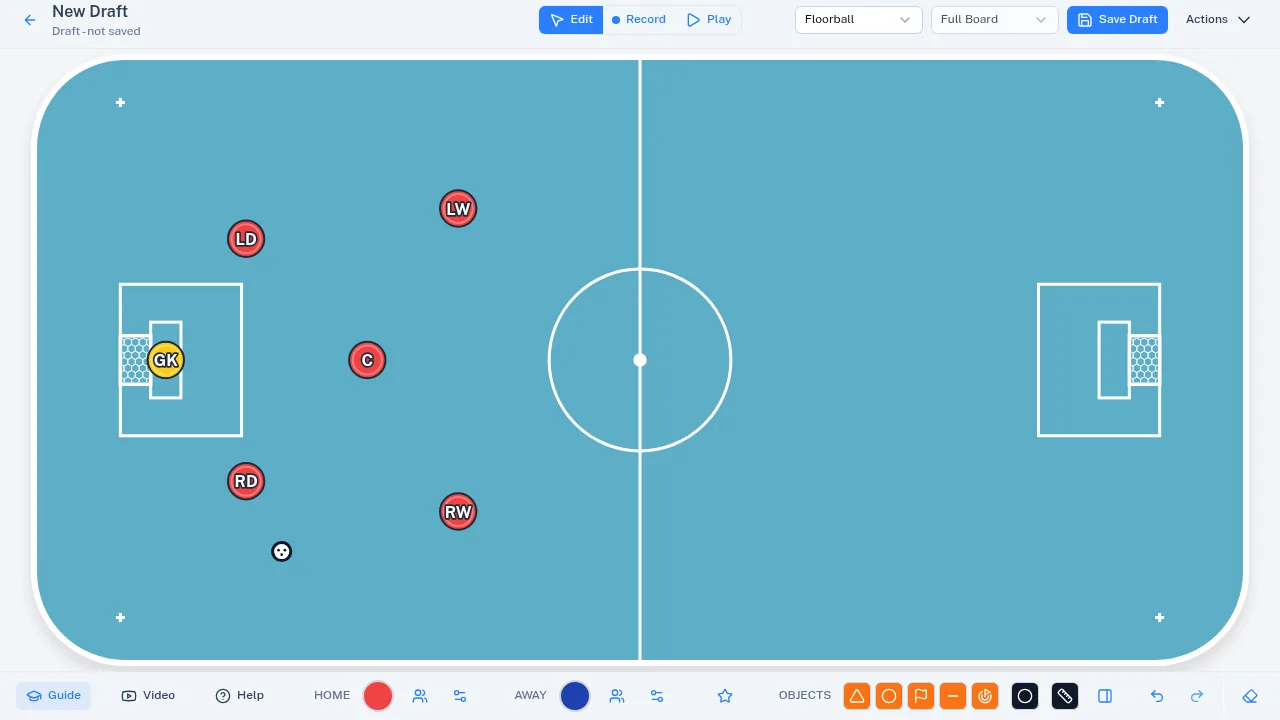
Приложи формация поставя цял отбор наведнъж от списък със стандартни формации за спорта — за числено предимство и за числено малцинство, 4-3-3 и 4-4-2 и така нататък. Действия с отбора мести отбора като цяло: Обърни отбора огледално, Премести в защитната зона и Премести в атакуващата зона.
Редактирай играчите изброява всеки играч на дъската и ви дава да решите какво показва всеки от тях: Номер, Позиция или Име. Имената се съкращават до собствено име и една буква, когато дъската бъде запазена.
Вашите собствени формации
Запази като формация запазва текущите позиции на всеки играч и обект като ваша собствена формация. Предлага се, когато е избран отбор и имате право да създавате дъски в него, а формацията принадлежи на този отбор и на този спорт.
Вашите формации се прилагат от Собствени формации, до стандартните. Управление на формациите отваря Преименуване на формацията, Обновяване на позициите — което замества запазените позиции с това, което е на дъската сега — и Изтриване на формация.
Обекти, топката и измервателната линия
Панелът Обекти добавя конуси, маркировъчни дискове, флагчета, препятствия и врати, а на баскетболното игрище и кошове. Изберете Цвят, преди да добавите. Размер прави всеки играч и обект на дъската по-голям или по-малък; това е настройка на този браузър, а не на дъската, така че не се отразява на отпечатаното.
Завърти селекцията на 90° завърта избраното по четвърт оборот наведнъж, около центъра на селекцията. На терена над селекцията се появява кръгла дръжка: плъзнете я и всичко се завърта под какъвто ъгъл искате, като се захваща на всеки петнадесет градуса. Обектите нямат отделни хоризонтални и вертикални версии — сложете един на дъската и го завъртете.
Добавяне на посока на лицето в менюто на играча показва накъде е обърнат този играч: пред фигурата се отваря полупрозрачен сектор към вратата, която отборът атакува, а Показване на посоката като стрелка го изчертава като къса стрелка. Завъртайте го с инструмента за въртене като всеки обект — играч с посока се върти и сам. В режим Запис всяка фаза пази собствената си посока, а по време на възпроизвеждане посоките се виждат в началото и в края на фазата, не докато играчът се движи. Премахване на посоката на лицето я премахва.
Изберете двама или повече играчи и изберете Свързване с линии в менюто им, за да прекарате линия от единия до следващия, или при трима и повече Свързване във фигура, за да затворите линиите във фигура, запълнена с блед оттенък на цвета им. Линиите приемат цвета и плътната или пунктирната линия, избрани в Обекти, и принадлежат на играчите: разтягат се, когато играчите се плъзгат, и ги следват във всяка фаза по време на възпроизвеждане, при печат, при експорт и в 3D изгледа. Изтриването на играч скъсява линията, а Премахване на свързващите линии премахва всички линии през избраните играчи.
Добави топка — при хокея на лед шайбата — пуска свободна топка на дъската в режим на редактиране. Когато е избран един играч, Дай топката я дава на него, до четири на играч.
Начертай измервателна линия чертае линия между две точки, които щракнете, и я надписва с разстоянието в метри.
Записване на движение
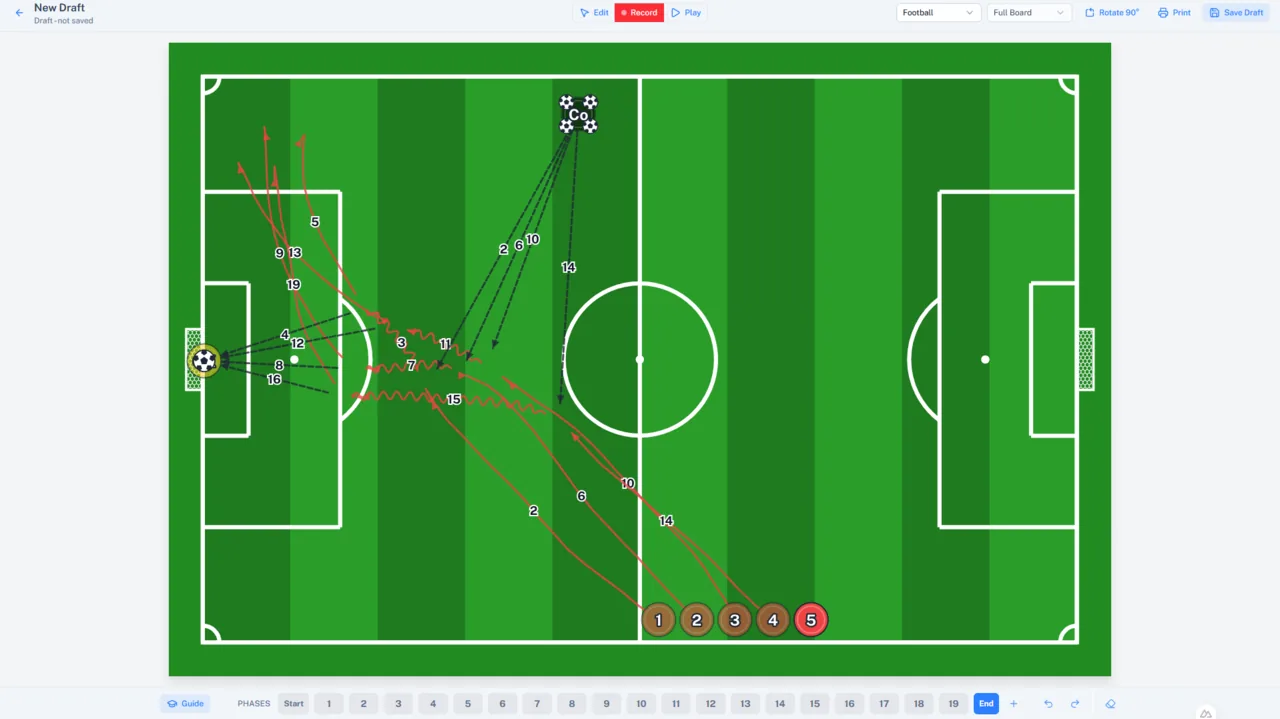
Преминете в Запис и дъската получава Фази: номерирани етапи на схемата. В една фаза плъзнете играч там, където свършва, и пътят му се начертава. Добави фаза продължава оттам, където е свършила предишната фаза; Начало и Край са изгледи само за преглед — на началните позиции и на всички фази наведнъж.
Играч, който се движи в по-късна фаза, е заключен в по-ранните, така че една промяна не може тихомълком да развали това, което идва след нея.
Добави вариант позволява схемата да продължи по друг начин от даден момент нататък. Фазите се разделят при фазата на екрана: фазите до нея са общи, тези след нея стават вариант 1, а новият вариант продължава от същия момент със собствена фаза — вариант 1 също получава нова фаза, ако след нея не е имало нищо. Една дъска има до три варианта, които се разклоняват от една и съща фаза. Оттогава насетне кръгъл бутон със знака за разклонение показва номера на варианта на екрана и отваря списъка с варианти, откъдето се добавя и следващият вариант. Фазите на всеки вариант се записват и изтриват по обичайния начин, от последната назад; изтриването на единствената останала фаза на даден вариант премахва варианта.
Линия задава как ще бъде начертано следващото движение. Хокеят на лед предлага пързаляне със и без шайба, пързаляне назад, странично движение и подаване; другите спортове предлагат движение без топка, дриблиране и подаване. Автоматичният вид избира според ситуацията, а повторното натискане на активния вид връща предишния.
За подаване или изстрел изберете играча с топката и натиснете Подаване / Изстрел — или щракнете двойно върху играча — след което щракнете получателя или свободно място, за да стреляте там. Автоматично поемане на топката в панела Управление прави така, че играч, който минава през свободна топка, я поема със себе си.
По време на записа подаването има дръжка в средата: плъзнете я, за да извиете подаването, и обратно върху линията, за да го изправите. Във футбола и баскетбола подаването се извива в дъга, в хокея на лед и флорбола — в ъгъл; щракнете с десния бутон върху топката или задръжте дръжката, за да изберете Право подаване, Подаване по въздуха (дъга) или Подаване от борда (ъгъл). Дъгата показва колко високо лети топката, а в 3D изгледа тя лети точно толкова високо — чак до коша, ако се спуска при него. В баскетбола подаването се рисува право — извийте го в дъга за подаване по въздуха, — а стрелбата към коша се извива достатъчно високо, за да падне през мрежата. С фигури в 3D изгледа баскетболистът държи топката в ръцете си, а правото подаване лети на височината на ръцете.
Изчисти фазите премахва записаното движение и запазва позициите; Изчисти дъската изпразва всичко. Отмени (Ctrl+Z) и Повтори (Ctrl+Shift+Z) работят в двата режима.
Рисуване с писалката
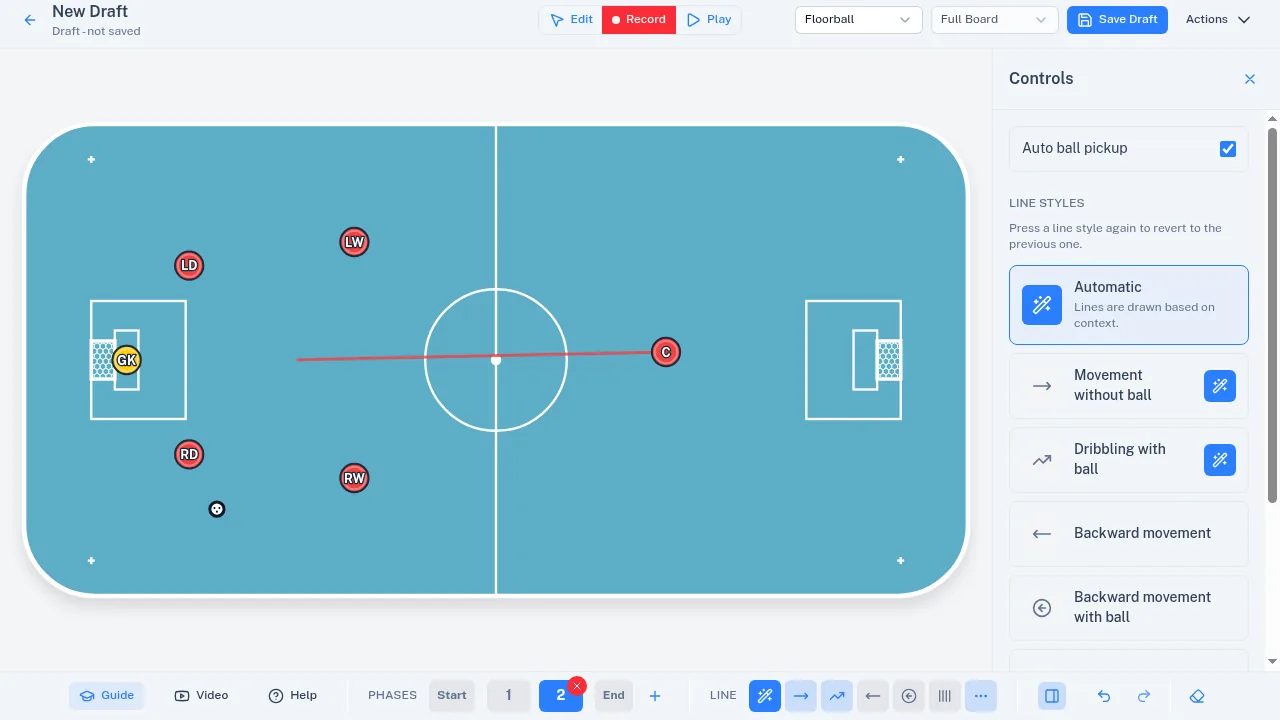
Бутонът Писалка, до Отмени (Ctrl+Z), включва писалката в Редактирай и в Запис; натиснете го отново или Esc, за да я изключите. Докато е включена, полето приема рисуване вместо плъзгане — с мишка, пръст или стилус — затова нищо върху него не може да се хване: елемент се премества, като начертаете линия от него.
В Редактирай нарисувайте кръг за играч на домакина и X с две черти за играч на гостите. За топка (при хокея на лед — шайба) направете двойна примка с една черта; запълнен кръг също става. Всяка фигура се появява там, където сте я нарисували, а фигурите, нарисувани бързо една след друга, като два X един до друг, се броят всяка поотделно. Кръг или X, нарисувани върху врата или близо до нея, стават вместо това вратар на този отбор — в спортовете, в които има вратар, стига отборът все още да няма такъв.
Пак в Редактирай линия, начертана от играч, го премества там, където свършва, точно както при плъзгане, и не оставя линия на движение. Линия, начертана от топката, премества топката: към играча, на когото свършва, и тогава тя е негова, или свободна на мястото, където свършва. Кръг, начертан около един или повече елементи, ги избира, както прави примката; кръг около празно място пак е играч на домакина.
В Запис начертайте линия от играч до мястото, където отива: тя става неговото движение във фазата, в избрания стил на линията, а върхът на стрелката в края не влиза в пътя. Линия, начертана от топката, е подаване — към играча, на когото свършва, или към мястото, където свършва. Играч, който вече се движи във фазата, продължава от края на това движение.
Обичайното подаване работи и при включена писалка: щракнете двойно върху играча с топката или го задръжте и изберете получателя както винаги. Задържането неподвижно върху играча с топката или върху самата топка е именно този жест, затова започвайте линия от тях, без да спирате.
Менютата на дъската работят и при включена писалка: щракнете с десния бутон върху елемент или празно място и ще получите менюто, което бихте получили без писалката. На сензорен екран задръжте елемент, за да отворите менюто му — освен играча с топката в Запис, при когото задържането започва подаване.
Всяка фигура е една стъпка за Отмени (Ctrl+Z). Рисунка, която дъската не разпознава, или фигура, начертана в другия режим, показва кратко съобщение и не оставя нищо след себе си.
Възпроизвеждане
Възпроизвеждане анимира фазите по ред. Бутоните под дъската спират на пауза и прекъсват анимацията и връщат или придвижват с една фаза.
На дъска с варианти Възпроизвеждане анимира общите фази и след това варианта на екрана — вариант 1 при отваряне на дъската. След като общите фази се изиграят, в контролите се появява Избери вариант: изберете вариант и той продължава оттам, където свършват общите фази, веднага или след края на анимацията. Печат пита първо за варианта и след това за фазите.
Бутонът 3D в края на контролите показва анимацията в 3D, а на широк екран 2D и 3D един до друг показва двете дъски едновременно. Плъзнете 3D дъската, за да я завъртите изцяло, и използвайте колелцето или щипване за мащабиране.
Задай като 3D ъгъл на дъската прави текущия ъгъл този, под който дъската се отваря за всеки, който я вижда, след като дъската бъде запазена. Видеото също може да се заснеме от този ъгъл: в Експортиране на изображение или видео изберете 3D (ъгъл на дъската) в раздела Видео.
Завъртане, огледално обръщане и печат
Менюто Действия в заглавната част съдържа Завърти на 90°, Огледално (само при половин игрище), Печат и Запази като нова. На тесен екран спортът, видът на игрището и бутоните за указанията и за видеото също влизат в същото меню.
Цвят на терена в същото меню сменя цвета на терена: изберете една от повърхностите в Терени на спортовете или един от цветовете на обектите. Цветът важи за цялата тактическа дъска, за всяка фаза и всяка писта, и се запазва при печат, експорт, в 3D изгледа и в тактическата книга. Линиите на терена стават бели или черни при нужда, за да остават видими, а Собствен цвят на спорта връща цвета на спорта.
Изгледи в същото меню съдържа слоеве, които се рисуват върху таблото, но никога не се запазват, отпечатват или експортират. Покажи възможностите за подаване чете таблото за отбора с топката: бледи пунктирани стрелки водят от играча с топката до всеки съотборник, близо до чиято линия на подаване не стои противник, а по-големи бледи кръгове отбелязват свободно пространство в обсега на топката, далеч от всеки противник, където играч без топка би могъл да се придвижи. Изгледът следва играчите, докато ги плъзгате, а ако никой играч няма топката, го казва. Кръгът остава там, където е отбелязан, дори когато съотборник бъде преместен върху него, и можете да го плъзнете другаде, но никога върху противник; той се смалява, когато противник се приближава, и изчезва, когато противник стои върху него или на линията на подаването към него. Ако изключите изгледа или преминете към друга фаза, кръговете се отбелязват наново.
Покажи линиите на формацията, Покажи следите и Покажи контрола на пространството в същото подменю показват как са разположени играчите. Линиите на формацията свързват с пунктирна линия в цвета на отбора играчите, които стоят в една ивица напряко на игрището – защита, полузащита или нападение, – без вратаря и треньора. Следите рисуват пътя на всеки играч през фазите до показаната като широка бледа линия, във варианта, който гледате. Контролът на пространството оцветява бледо в цвета на отбора частта от игрището, която е най-близо до всеки играч, така че виждате кой отбор владее кое пространство. Линиите на формацията и контролът на пространството следват играчите, докато ги влачите и докато таблото се възпроизвежда; следите се скриват, докато таблото се възпроизвежда, а на пауза показват само вече изиграното. И трите изгледа се рисуват и върху 3D таблото. На игрище в собствен цвят цвят на отбор, който би се изгубил в него, става бял или черен.
Печат отваря Печат на тактическата дъска, където Изглед за печат ви дава да отпечатате Краен изглед (всички фази заедно), или по една страница на фаза, или произволен избор от тях. Печатът никога не изисква права за запазване, така че треньор без отбор пак може да отпечата чертежа си.
Експортиране на изображение или видео в същото меню запазва избраните изгледи като PNG изображения, изчертани като разпечатката, или цялата анимация като MP4 видео — и двете носят малък знак Tactye, а на телефон Споделяне отваря собственото меню за споделяне на устройството. Както печатът, това никога не изисква права за запазване.
Запазване и тактическата книга
Запази черновата се появява в заглавната част, когато имате право да създавате дъски в отбор. Иска Име на дъската, Отбор, на който принадлежи дъската, и описание по желание; след това дъската се отваря като запазена и се изброява в тактическата книга на този отбор.
Ако не можете да запазвате, в заглавната част пише Записването не е налично: пак можете свободно да чертаете, да възпроизвеждате и да печатате, липсва само запазването. Отключват го отбор и роля на треньор в него.
В запазена дъска Запази я презаписва — и обновява всяко събитие, чийто тренировъчен план е свързан с нея — а Запази като нова прави копие за вашия отбор. Ctrl+S също запазва. Няма автоматично запазване: Незапазени промени в заглавната част значи точно това, а при напускане на страницата се пита първо.
Дъска, която треньор е маркирал като готова, е заключена и заглавната част съобщава това. Маркирайте я отново като незавършена, за да я редактирате.
Указанията и видеото
На широк екран и трите са зад бутона Ръководства в левия край на лентата с инструменти, а на по-тесен — в менюто Действия горе. Указания започва обиколка стъпка по стъпка, която показва всеки бутон подред — една обиколка за редактирането, друга за записа. Обиколката за редактирането започва сама първия път, когато отворите дъска. Видео отваря видео урока в нов раздел на браузъра, за да не се загуби незапазена дъска. Помощ отваря тази страница.